
Uncategorized
วิธีแก้ปัญหา This Product can’t be Installed on the selected update channel

พ.ค.
This product can’t be Installed selected update channel
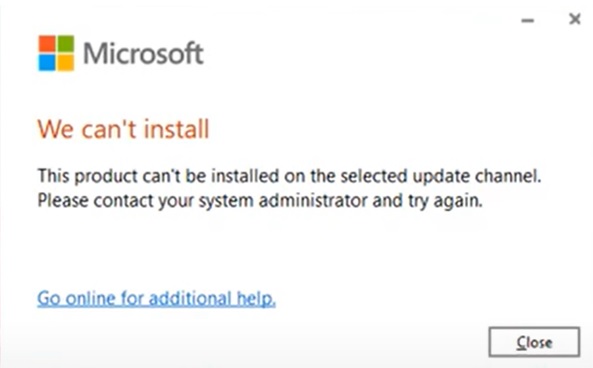
เมื่อพยายามติดตั้งผลิตภัณฑ์ซอฟต์แวร์ ทั้ง Office Visio หรือ project (โปรแกรมของค่ายไมโครซอฟท์) ทางผู้ใช้งาน อาจพบข้อความแสดงข้อผิดพลาดที่ระบุว่าไม่สามารถติดตั้งผลิตภัณฑ์ในช่องทางการอัพเดตที่เลือก หรือ This product can’t be installed on the selected update channel. / We can’t install หรือ ไม่สามารถติดตั้งผลิตภัณฑ์นี้บนชาเเนลการอัพเดตที่เลือกได้ โปรดติดต่อผู้ดูเเลระบบของคุณ
โดยทั่วไปข้อความนี้แสดงถึง การที่รูปแบบการติดตั้งไม่ตรงกันระหว่าง การติดตั้งแบบ คลิก-ทู รัน click to run และ การติดตั้งรูปแบบ offline ของ office หรือ ผลิตภัณฑ์อื่นๆของไมโครซอฟที่ติดตั้งไว้
วิธีแก้ไข สามารถไล่วิธีแก้ไขได้ตามด้านล่างนี้ โดยให้ไล่แก้ไขทีล่ะวิธี ตามลำดับลงไป บางวิธี หากไม่เจอโฟลเดอร์ให้ลบก็ข้ามไปก่อนครับ ไปวิธีถัดไป หลังแก้ไข ให้ลองติดตั้งก่อนครับ ถ้าไม่ได้ค่อยใช้วิธีถัดไปไล่ จาก ข้อ 1 ถึง ข้อ 4 บางที 1 ไม่ได้ ทำตามวิธี 2 ก็ได้ครับ ค่อยๆทำครับ
สารบัญ
- วิธี ลบ office update registry โดยลบจาก policies
- วิธี ลบ Click to run ที่ค้างอยู่ในระบบ
- วิธี ลบโปรแกรมแล้วลงใหม่ โดยใช้ตัวช่วยลบของไมโครซอฟท์
- วิธี ลบ Click to run จากใน program file drive C ที่ติดตั้งโปรแกรม
- วิธีแก้ไข ถ้าระบบไม่ยอมให้ลบ Folder ที่เลือก
สามารถทำตามคลิปนี้ได้เช่นกันครับ
วิธี 1 ลบ office update registry โดยลบจาก policies
- Click Close Button
- Search regedit
- Click Registry Editor
- Expand HKEY_LOCAL_MACHINE By Clicking on 〉
- Expand SOFTWARE By Clicking on 〉
- Expand Policies By Clicking on 〉
- Expand Microsoft By Clicking on 〉
- Expand Office By Clicking on 〉
- Expand 16.0 By Clicking on 〉
- Expand Common By Clicking on 〉
- Right-Click on OfficeUpdate
- Click Delete
- Click Yes Button
- Close Registry Editor
- Restart Your Computer
- Now Try To Install Office
- Done!
วิธี 2 ลบ Click to run ที่ค้างอยู่ในระบบ
- Search regedit
- Click Registry Editor
- Expand HKEY_LOCAL_MACHINE By Clicking on 〉
- Expand SOFTWARE By Clicking on 〉
- Expand Microsoft By Clicking on 〉
- Scroll Down Until You Find Office
- Expand Office By Clicking on 〉
- Right-Click on ClickToRun
- Click Delete
- Click Yes Button
- Close Registry Editor
- Restart Your Computer
- Try To Run Office Setup File
- Done!
วิธี 3 ลบโปรแกรมแล้วลงใหม่ โดยใช้ตัวช่วยลบของไมโครซอฟท์
ให้ลบตามวิธีที่ 1 ในบทความนี้ครับ
- Copy Link:- https://aka.ms/SaRA-officeUninstallFromPC
- Open Your Web Browser
- Paste the Link & Press Enter Button on Your Keyboard
- Open Downloaded File Location
- Doule-Click to Run The Downloaded File
- Click Install Button
- Wait For Download to Finish
- Click the ‘I agree’ Button
- Wait For Process To Finish
- Check The Upper Check Box To Select All Office Products
- Click The Next Button
- Check This Check Box
- Click Next Button
- Wait For Process To Finish
- Click The Restart Button. This Will Restart Your Computer
- Now Try To Install Office Setup File
- Done!
วิธี 4 ลบ Click to run จากใน program file drive C ที่ติดตั้งโปรแกรม
- Click the File Explorer
- Click This PC
- Open C Drive
- Open Program Files Folder
- Open Common Files Folder
- Open microsoft shared Folder
- Now Delete ClickToRun Folder
- Close File Explorer
- Restart Your Computer
- Try To Install Office Setup File
- Done!
สรุป การที่ติดตั้งไม่ว่าจะเป็น office 365 หรือ Microsoft Visio Microsoft Project เเล้วมีการฟ้องข้อความดังกล่าวมีได้หลายสาเหตุ เป็นเหมือนบัคของระบบไมโครซอฟท์ ในบางกรณีอาจจะเกิดจากปัญหารุ่นไม่ตรง ที่มีความจำเป็นต้องถอดการติดตั้งออกก่อน เเล้วค่อยลงตามหลัง หรือ การเข้าไปแก้ไข policy ใน registry คอมของผู้ใช้งานนั้นเอง
ถ้าตอนลบ folder เด้งเเจ้งมาว่า Error Deleting Key Cannot Deleted Common
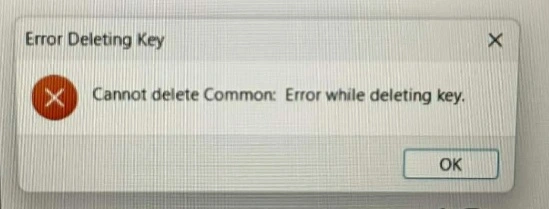
สาเหตุส่วนใหญ่ที่ลบไม่ได้เป็นเกิดมาจาก Permissions (สิทธิ์การเข้าถึง) ไฟล์ หรือ Key นั้นถูกตั้งค่าให้เฉพาะระบบ (SYSTEM) หรือ TrustedInstaller เป็นเจ้าของ คุณที่เป็น User (แม้จะเป็น Admin) เลยลบไม่ได้ตรงๆ
แก้ไขโดย
เปิดใช้สิทธิ์ขั้นสูง
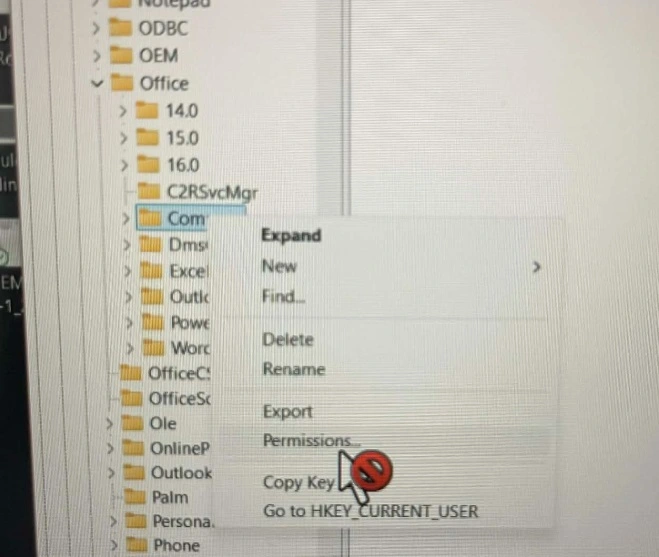
- คลิกขวาที่โฟลเดอร์ ใน Registry ที่ ต้องการลบ
- เลือก Permissions..
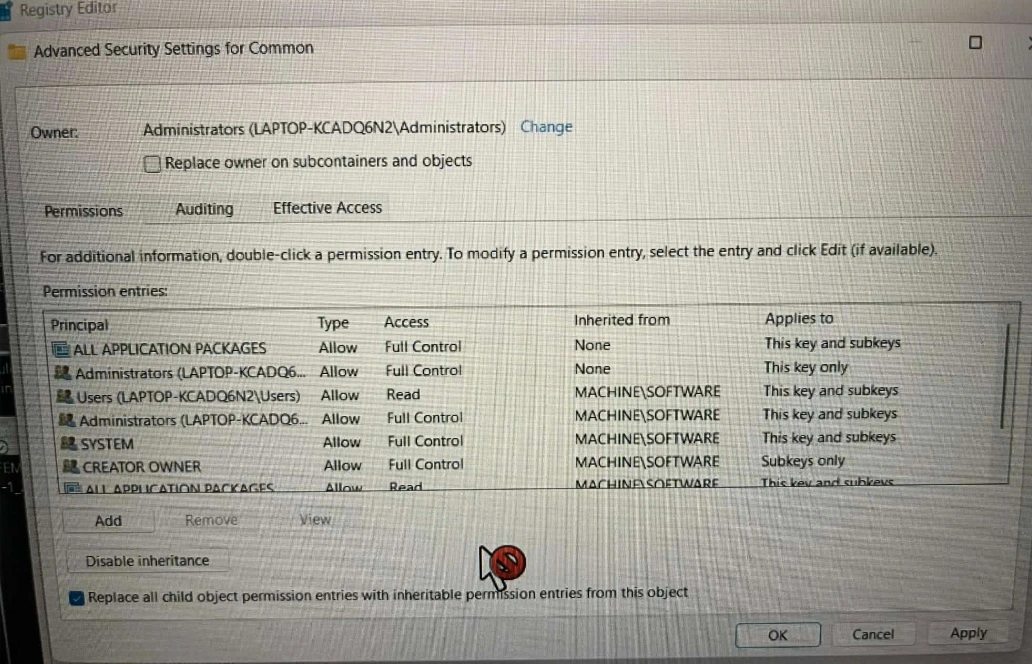
- คลิกปุ่ม Advanced ที่อยู่ด้านล่างซ้าย
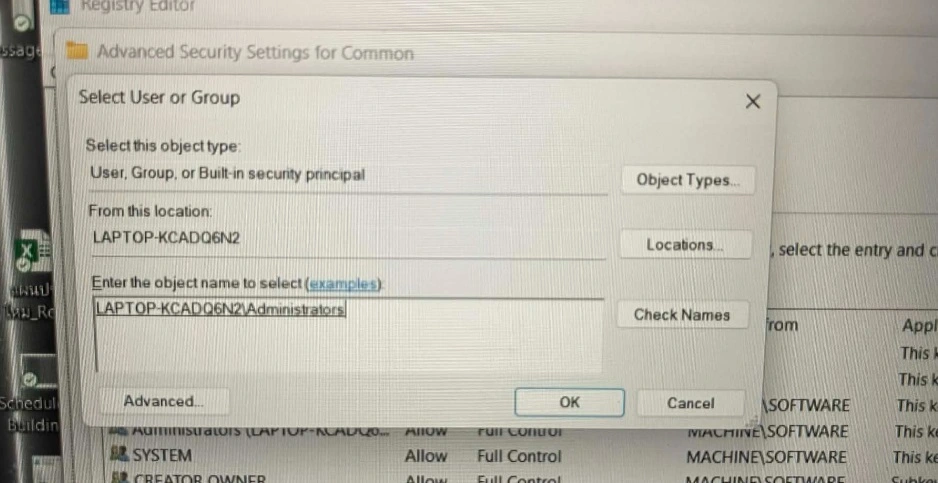
เปลี่ยนเจ้าของ (Owner)
- ในช่องว่างให้ ช่องว่างขาวๆ ลบอันเดิมออกก่อนนะครับ เเล้ว พิมพ์คำว่า
Administratorsแล้วกด Check Names - กด OK
- (สำคัญ) ติ๊กถูกที่ช่อง “Replace owner on subcontainers and objects” แล้วกด Apply
ให้สิทธิ์ตัวเอง
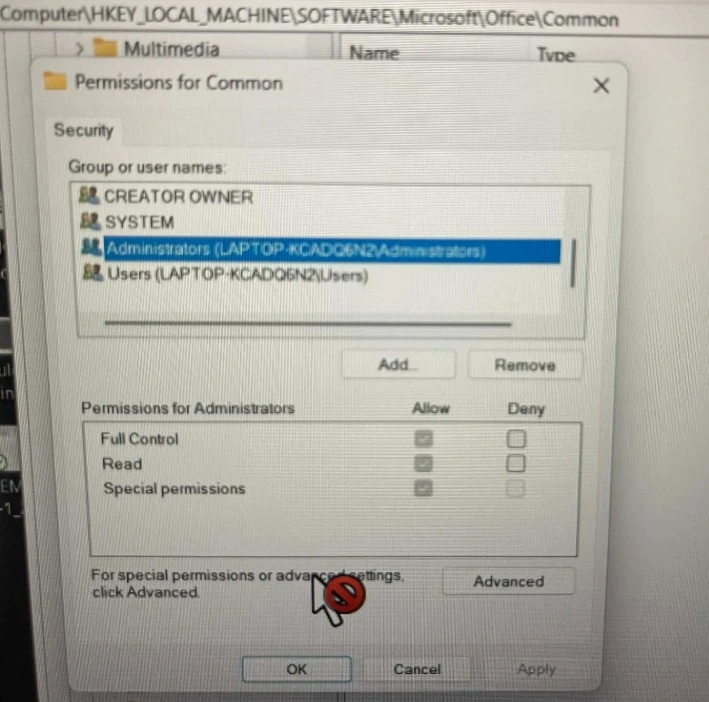
- กลับมาที่หน้า Permissions ปกติ
- เลือกชื่อ Administrators ของคุณ
- ในช่องด้านล่าง (Permissions for…) ให้ติ๊กถูกที่ช่อง Allow ในส่วนของ Full Control
- กด OK
ลบไฟล์อีกครั้ง
- จะสามารถคลิกขวาแล้วกด Delete ได้ทันที
อ้างอิง
