
Uncategorized
วิธีตั้งค่าปุ่มตัวหนอนเปลี่ยนภาษา Windows 11 ในคลิกเดียว พร้อมเพิ่มไอคอน Desktop
ต.ค.
ตั้งค่าปุ่มตัวหนอน Windows 11 และเพิ่มไอคอนให้ใช้งานสะดวก
เพิ่งเปลี่ยนมาใช้ Windows 11 แล้วหาเมนูเอา Word หรือ Excel มาวางบนหน้าจอไม่เจอใช่ไหมครับ คนที่คุ้นกับ Windows 10 หรือ Windows รุ่นเก่าอาจรู้สึกว่าการดึงไอคอนในรุ่นใหม่ไม่สะดวกเหมือนเดิม เมนูบางอย่างย้ายตำแหน่ง บางคำสั่งต้องเปิดตัวเลือกเพิ่มเติม พอจะตั้งค่าปุ่มเปลี่ยนภาษาให้กลับมาใช้ปุ่มตัวหนอนอีก ก็ต้องไล่เปิดหน้าต่างหลายขั้นตอน
บทความนี้จะพาทำทีละขั้น ตั้งแต่ดาวน์โหลดไฟล์ แตกไฟล์ เปิดโปรแกรม ไปจนถึงตั้งค่าปุ่มตัวหนอนเปลี่ยนภาษา Windows 11 และสร้างไอคอนทางลัดบน Desktop ด้วย Softvision Tools โปรแกรมฟรีจากทางร้าน เหมาะกับคนที่อยากจัดเครื่องให้พร้อมทำงานโดยไม่ต้องจำชื่อเมนูทั้งหมด ใครเพิ่งเริ่มใช้คอมพิวเตอร์ก็เปิดอ่านแล้วค่อยทำตามไปพร้อมกันได้ครับ
คำว่า “คลิกเดียว” ในที่นี้หมายถึงการกดปุ่มตั้งค่าตัวหนอนหลังเปิดโปรแกรมแล้ว ส่วนการเอาแอปมาวางบนหน้าจอ ต้องเลือกแอปที่ต้องการก่อนแล้วจึงกดสร้างทางลัด โปรแกรมไม่ได้ติดตั้ง Word หรือ Excel ให้ หากเครื่องยังไม่มีแอปเหล่านั้น จะต้องติดตั้งให้เรียบร้อยก่อน
ดาวน์โหลดและแตกไฟล์ Softvision Tools ก่อนเริ่มใช้งาน
1. ดาวน์โหลดไฟล์จากลิงก์ของร้าน
เปิด ลิงก์ดาวน์โหลด Softvision Tools ฟรีบน Google Drive จากนั้นกดปุ่มดาวน์โหลด หากเห็นข้อความว่าไม่สามารถแสดงตัวอย่างไฟล์ได้ ไม่ได้แปลว่าไฟล์เสีย เพราะไฟล์บีบอัดบางชนิดเปิดดูตัวอย่างบนหน้าเว็บไม่ได้ ให้ใช้ปุ่มดาวน์โหลดของ Google Drive พอกดเเล้วมันจะไปเด้งขวาบนเเทน แล้วรอจนการดาวน์โหลดเสร็จ
ไฟล์ชุดที่ใช้ในบทความชื่อ ThaiTools.7z เป็นไฟล์บีบอัดสำหรับรวมไฟล์โปรแกรมไว้ด้วยกัน โดยปกติเบราว์เซอร์จะบันทึกลงโฟลเดอร์ Downloads หรือ “ดาวน์โหลด” หากหาไม่เจอ ให้เปิด File Explorer จากไอคอนรูปแฟ้มที่แถบด้านล่าง แล้วเลือก Downloads ทางซ้าย หรือเปิดรายการดาวน์โหลดในเบราว์เซอร์แล้วเลือกแสดงไฟล์ในโฟลเดอร์
อันนี้สำหรับคนต้องการเเบบ Zip >> https://drive.google.com/file/d/1AzTz58fSCzCE4L4JTPyo8InkAWSHceSF/view?usp=sharing
2. แตกไฟล์ออกมาเป็นโฟลเดอร์ปกติ
- หาไฟล์ ThaiTools.7z ที่ดาวน์โหลดไว้ แล้วคลิกขวาที่ไฟล์หนึ่งครั้ง
- ถ้ามีเมนู Extract All… / แยกทั้งหมด… ให้คลิกเมนูนั้น เลือกตำแหน่งเก็บที่จำง่าย เช่น Downloads แล้วกด Extract หรือแยกไฟล์
- หากไม่มีเมนูแตกไฟล์ หรือ Windows เปิดไฟล์ .7z ไม่ได้ ให้ใช้โปรแกรม 7-Zip จากเว็บไซต์ทางการ เมื่อติดตั้งแล้ว คลิกขวาที่ไฟล์ เลือก Show more options หากจำเป็น จากนั้นเลือก 7-Zip และ Extract to เพื่อแตกลงโฟลเดอร์แยก
- เปิดโฟลเดอร์ที่แตกออกมา แล้วเข้าโฟลเดอร์ ThaiTools จนเห็นไฟล์โปรแกรมทั้งสองไฟล์
Windows 11 แต่ละรุ่นรองรับไฟล์บีบอัดต่างกัน โดย Microsoft ระบุว่ารุ่น 24H2 รองรับ .7z ด้วย หากเครื่องเก่ากว่านี้อาจต้องใช้โปรแกรมแตกไฟล์เพิ่มเติม ไม่จำเป็นต้องเปลี่ยนชื่อ .7z เป็น .zip เพราะการเปลี่ยนนามสกุลไม่ได้แปลงชนิดไฟล์ และอาจทำให้เปิดยากกว่าเดิม
3. เก็บทั้งสองไฟล์ไว้ด้วยกัน แล้วเปิดเฉพาะไฟล์ BAT
ต้องมีทั้ง Softvision Tools.bat และ Tools.ps1 อยู่ในโฟลเดอร์เดียวกันเสมอ แต่ให้ดับเบิลคลิกเพื่อรันเฉพาะ Softvision Tools.bat เท่านั้น ไฟล์ BAT เป็นตัวเรียกเปิดโปรแกรม ส่วน Tools.ps1 เป็นไฟล์ที่ตัวเรียกต้องใช้ ไม่ต้องดับเบิลคลิกเปิด Tools.ps1 เอง และอย่าย้ายออกไปคนละโฟลเดอร์
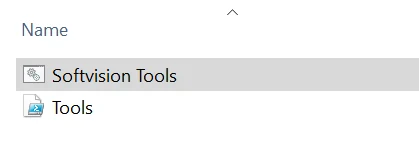
ถ้าชื่อไฟล์ไม่มีคำว่า .bat หรือ .ps1 ต่อท้าย ให้เปิดเมนู View > Show > File name extensions ใน File Explorer เพื่อแสดงนามสกุลก่อน จะได้เลือกไฟล์ถูก ไม่ต้องแก้ชื่อไฟล์ เมื่อดับเบิลคลิก Softvision Tools.bat แล้ว ให้รอสักครู่ หน้าต่างโปรแกรมจะเปิดขึ้น หากไม่มีอะไรเกิดขึ้น ให้ตรวจว่าคุณแตกไฟล์ออกมาแล้วจริง ๆ ไม่ได้เปิดจากในไฟล์บีบอัดโดยตรง
ตรวจสอบผลสแกนไฟล์ก่อนใช้งาน
ไฟล์ ThaiTools.7z มีผลตรวจ VirusTotal ตามภาพที่ร้านแนบไว้ ปลอดภัยหายห่วงครับ โดยไม่พบการแจ้งเตือนว่าเป็นไฟล์อันตรายจากเครื่องมือตรวจสอบ 62 รายการ หรือ 0/62 สามารถเปิด ผลตรวจ Softvision Tools บน VirusTotal เพื่อดูรายละเอียดประกอบก่อนดาวน์โหลด ผลตรวจนี้เป็นของไฟล์ตามรหัสที่ระบุและตามเวลาที่แสดงในรายงาน ไม่ใช่การรับประกันว่าไฟล์ทุกเวอร์ชันจะปลอดภัยสมบูรณ์

สำหรับคนที่ต้องการเทียบไฟล์ รหัส SHA-256 คือ b0a4803c3004c334512c4c4f44f3e4630ac664c3bfe745470562c0c2fc14e862 ควรดาวน์โหลดจากลิงก์ของร้านโดยตรง หากระบบความปลอดภัยแจ้งเตือนหรือเครื่องบริษัทไม่อนุญาตให้เปิด ให้หยุดและสอบถามผู้ดูแลก่อน ไม่ต้องปิดระบบป้องกันเพื่อใช้งานโปรแกรมนี้
วิธีตั้งค่าปุ่มตัวหนอนเปลี่ยนภาษาในคลิกเดียว
เมื่อเปิด Softvision Tools จะเห็นปุ่มใหญ่เรียงตามหน้าที่ ให้เริ่มที่ปุ่มหมายเลข 1 สำหรับตั้งค่าปุ่มเปลี่ยนภาษา ปุ่มตัวหนอนที่คนไทยเรียกกันมักเป็นปุ่มเดียวกับเครื่องหมาย Grave Accent หรือเครื่องหมาย ` อยู่แถวบนซ้าย ใต้ Esc และก่อนเลข 1 บนคีย์บอร์ดทั่วไป ตำแหน่งอาจต่างออกไปในคีย์บอร์ดบางรุ่น
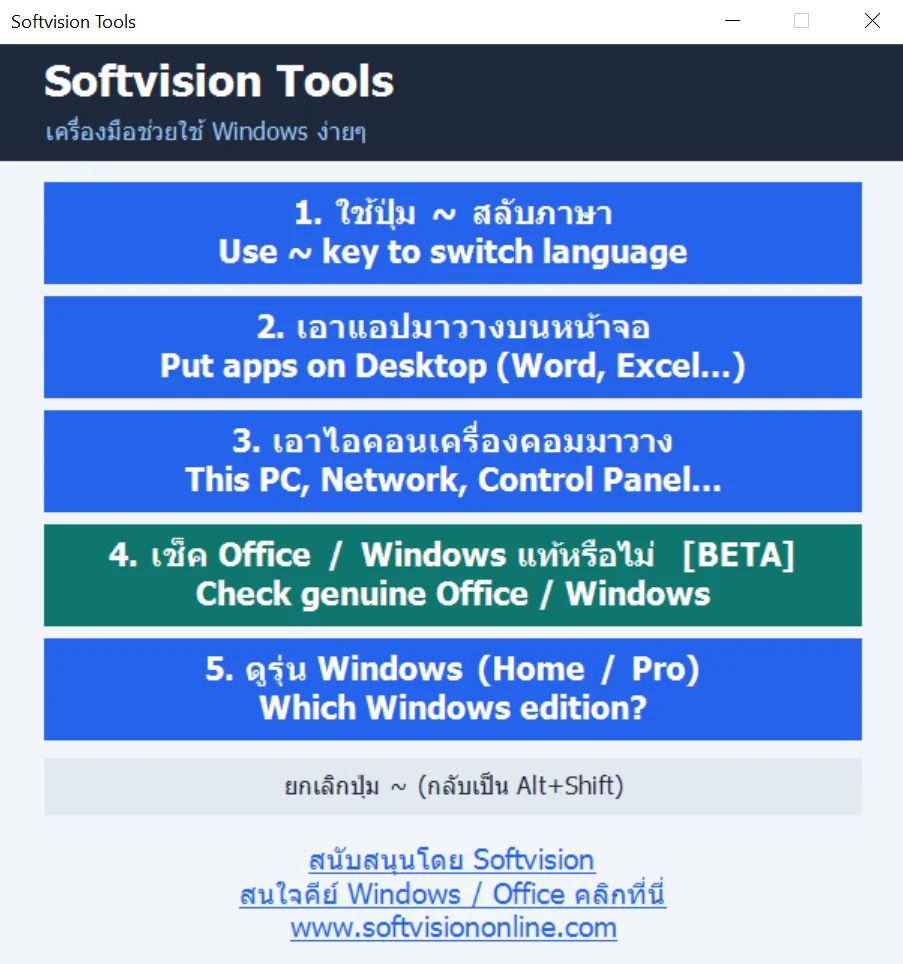
- กดปุ่ม 1. ใช้ปุ่ม ~ สลับภาษา หนึ่งครั้ง
- เมื่อโปรแกรมแจ้งว่าตั้งค่าเรียบร้อย ให้กด OK เพื่อปิดข้อความ
- เปิด Notepad หรือช่องพิมพ์ข้อความ แล้วลองพิมพ์ภาษาอังกฤษสั้น ๆ
- กดปุ่มตัวหนอนหนึ่งครั้งโดยไม่ต้องกด Shift ค้าง แล้วลองพิมพ์อีกครั้ง ดูว่าภาษาเปลี่ยนเป็นไทยหรือไม่
- หากยังไม่เปลี่ยน ให้บันทึกงานทั้งหมด จากนั้น Sign out แล้วลงชื่อเข้าใช้อีกครั้งตามคำแนะนำของโปรแกรม
ก่อนทดสอบควรมีคีย์บอร์ดภาษาไทยและภาษาอังกฤษในเครื่องอยู่แล้ว ลองกด Windows + Space เพื่อดูรายการภาษาที่ติดตั้ง หากมีเพียงภาษาเดียว ปุ่มสลับภาษาจะไม่มีอีกภาษาให้เปลี่ยนไป การตั้งค่านี้เปลี่ยนปุ่มสำหรับสลับภาษาที่พิมพ์ ไม่ได้เปลี่ยนเมนู Windows จากอังกฤษเป็นไทย และไม่ได้เพิ่มภาษาไทยให้เครื่องโดยอัตโนมัติ
ถ้าอยากกลับไปใช้ Alt + Shift
เปิด Softvision Tools อีกครั้ง แล้วกด ยกเลิกปุ่ม ~ (กลับเป็น Alt+Shift) ที่อยู่ใต้ปุ่มหมายเลข 5 เมื่อมีข้อความยืนยันให้กด OK แล้วทดสอบในช่องพิมพ์ หากค่าเดิมยังค้างอยู่ ให้บันทึกงานและออกจากระบบก่อนเข้าใหม่ วิธีนี้เป็นการตั้งให้ใช้ Alt + Shift ไม่ใช่การกู้คืนค่าปุ่มแบบกำหนดเองทุกอย่างที่เคยตั้งไว้
วิธีดึงไอคอน Shortcut มาหน้า Desktop ของ Windows 11
ไอคอนทางลัด หรือ Shortcut เป็นปุ่มเปิดแอปจากหน้าจอ Desktop ช่วยให้เข้าใช้งานได้โดยไม่ต้องค้นชื่อใน Start ทุกครั้ง การสร้างทางลัดไม่ใช่การคัดลอกตัวโปรแกรมทั้งชุดมาไว้บนหน้าจอ จึงไม่ต้องย้ายโฟลเดอร์โปรแกรมด้วยตัวเอง โดยเฉพาะ Word, Excel และ PowerPoint ให้ใช้เมนูเลือกแอปของ Softvision Tools ได้เลย
เลือกแอปและสั่งวางบนหน้าจอ
- กลับมาหน้าหลัก แล้วกด 2. เอาแอปมาวางบนหน้าจอ
- ในช่องค้นหาชื่อแอป ให้พิมพ์ชื่อ เช่น Word หรือ Excel เพื่อกรองรายการ
- คลิกทำเครื่องหมายหน้าแอปที่ต้องการ สามารถเลือกได้หลายรายการ หากต้องการแอป Office ให้ใช้ปุ่ม เลือก Word Excel PowerPoint (Office) ให้ครบ เพื่อเลือกแอปที่โปรแกรมพบในเครื่อง
- ตรวจชื่อที่เลือก แล้วกด วางแอปที่เลือกบนหน้าจอ / Put on Desktop
- เมื่อโปรแกรมแจ้งจำนวนรายการที่สร้างแล้ว ให้กด OK จากนั้นกด Windows + D เพื่อดูหน้าจอ Desktop และลองเปิดไอคอนที่เพิ่มมา
ถ้าค้นหา Word แล้วไม่พบ อย่าเพิ่งคิดว่าเครื่องเสีย ให้ลองค้นใน Start ก่อน หากไม่มีแอปติดตั้งอยู่จริง โปรแกรมก็สร้างทางลัดให้ไม่ได้ ส่วนแอปจาก Microsoft Store บางรายการอาจแสดงไอคอนแบบทั่วไป ให้ลองดับเบิลคลิกตรวจว่าเปิดแอปถูกตัวหรือไม่ ไม่ควรตัดสินจากรูปไอคอนเพียงอย่างเดียว
เพิ่ม This PC, Network และ Control Panel บนหน้าจอ
This PC กับไอคอน Word เป็นคนละประเภทกัน ถ้าต้องการเปิดดูไดรฟ์ C: หรือแฟ้มต่าง ๆ ผ่าน This PC ให้ใช้ปุ่มหมายเลข 3 สำหรับไอคอนระบบ ไม่ต้องค้นหาในรายชื่อแอป วิธีนี้เหมาะกับเครื่องใหม่ที่หน้าจอมีเพียง Recycle Bin และผู้ใช้ต้องการให้มีทางเข้าเครื่องมือเดิม ๆ เพิ่มขึ้น
- กด 3. เอาไอคอนเครื่องคอมมาวาง บนหน้าหลัก
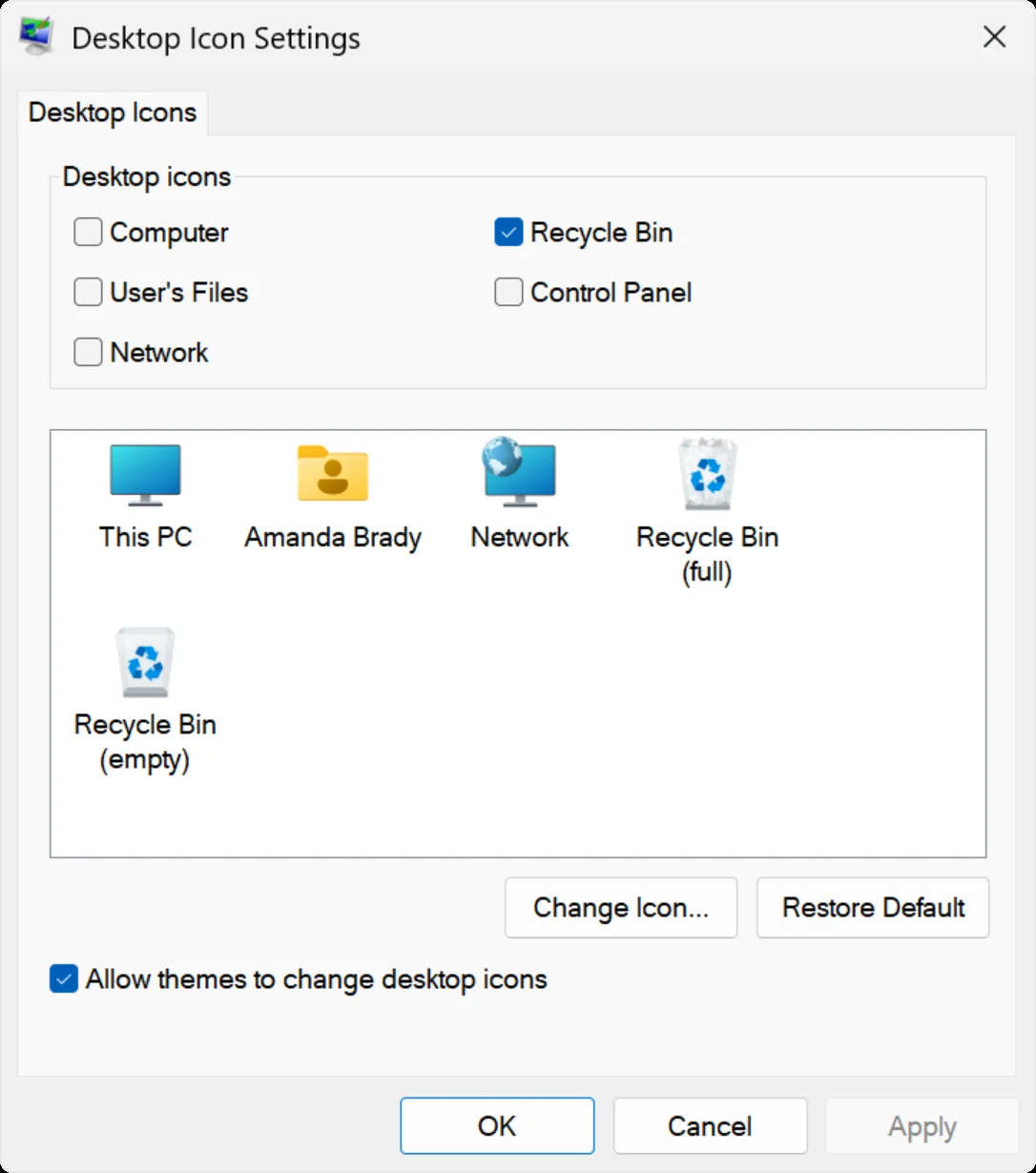
- ทำเครื่องหมายหน้ารายการที่อยากให้แสดง เช่น This PC, User’s Files, Network, Control Panel หรือ Recycle Bin
- ตรวจเครื่องหมายของทุกข้อ เพราะรายการที่ไม่เลือกจะถูกตั้งให้ซ่อน แล้วกด ตกลง / Apply
- กลับไปดู Desktop ถ้ายังไม่เห็นการเปลี่ยนแปลง ให้คลิกขวาบนพื้นที่ว่างของหน้าจอแล้วเลือก Refresh
แนะนำให้เริ่มจาก This PC กับ Recycle Bin ก็พอ แล้วค่อยเพิ่มรายการที่ใช้จริงภายหลัง ถ้าไอคอนทั้งหมดหายพร้อมกัน ให้คลิกขวาบน Desktop เลือก View และตรวจว่า Show desktop icons เปิดอยู่ การซ่อนไอคอนไม่ได้แปลว่าตัวโปรแกรมหรือไฟล์งานถูกลบไปแล้ว
วิธีตั้งค่าผ่านเมนู Windows โดยไม่ใช้โปรแกรม
ตั้งปุ่ม Grave Accent จากการตั้งค่าคีย์บอร์ด
หากต้องการตั้งเอง ให้เปิด Settings > Time & language > Typing > Advanced keyboard settings แล้วมองหา Input language hot keys หรือ Language bar options จากนั้นเปิดแท็บ Advanced Key Settings เลือก Between input languages และกด Change Key Sequence เลือก Grave Accent ในส่วน Switch Input Language แล้วกด OK และ Apply ชื่อเมนูและตำแหน่งอาจต่างกันเล็กน้อยตามรุ่น Windows และภาษาของเครื่อง
สร้างทางลัดจากรายการแอปของ Windows
กด Windows + R เพื่อเปิดหน้าต่าง Run พิมพ์ shell:AppsFolder แล้วกด Enter จะเห็นรายการแอปในเครื่อง หาแอปที่ต้องการ คลิกขวาแล้วเลือก Create shortcut หาก Windows ถามว่าจะวางทางลัดบน Desktop แทนหรือไม่ ให้ตอบ Yes วิธีนี้ช่วยได้ในกรณีที่ลากจากเมนู Start ไม่สะดวก และไม่ต้องเข้าไปแก้ไฟล์ในโฟลเดอร์ติดตั้งของโปรแกรม
เปิดไอคอนระบบจาก Desktop icon settings
เปิด Settings > Personalization > Themes > Desktop icon settings ทำเครื่องหมายหน้าไอคอนที่ต้องการ แล้วกด OK ภาพด้านล่างเป็นภาพหน้าต่างตั้งค่าจาก Microsoft Support ใช้เทียบตำแหน่งรายการได้ แม้หน้าตาของเครื่องคุณอาจต่างจากภาพเล็กน้อย
แก้ปัญหาและคำถามที่พบบ่อย
ดับเบิลคลิกไฟล์ BAT แล้วโปรแกรมไม่ขึ้น ต้องทำอย่างไร?
เริ่มจากตรวจว่ามี Softvision Tools.bat และ Tools.ps1 อยู่ด้วยกันในโฟลเดอร์ที่แตกไฟล์แล้ว ไม่ได้ลากมาเพียงไฟล์เดียว ตรวจด้วยว่าชื่อ Tools.ps1 ไม่ถูกเปลี่ยน และเปิดไฟล์ BAT จากโฟลเดอร์นั้นโดยตรง หากเป็นคอมพิวเตอร์ขององค์กร อาจมีข้อกำหนดไม่ให้เรียกสคริปต์ ควรให้ผู้ดูแลระบบตรวจสอบ หรือใช้วิธีตั้งค่าผ่าน Windows ตามขั้นตอนข้างต้นแทน
ใช้ปุ่มตัวหนอนแล้วภาษาไม่เปลี่ยน ทั้งที่ตั้งค่าแล้ว?
ลอง Windows + Space ก่อน ถ้าสลับได้ ให้ตรวจว่ากดปุ่มตำแหน่งถูกและไม่ได้กด Shift พร้อมกัน จากนั้นปิดแล้วเปิดแอปที่ใช้พิมพ์ใหม่ หากยังไม่เปลี่ยน ให้บันทึกงานและ Sign out แล้วเข้าใหม่ อย่าออกจากระบบขณะที่เอกสารยังไม่บันทึก เพราะแอปที่เปิดอยู่อาจถูกปิด หากปัญหาเกิดเฉพาะบางแอป ให้ตรวจปุ่มลัดของแอปนั้นเพิ่มเติมด้วย
ต้องเปิด Softvision Tools ค้างไว้ทุกครั้งหรือไม่?
ไม่ต้องเปิดค้างไว้สำหรับการตั้งปุ่มสลับภาษาและการสร้างไอคอน เพราะโปรแกรมบันทึกค่าหรือสร้างทางลัดให้แล้ว เมื่อตรวจว่าใช้งานได้ก็ปิดหน้าต่างได้ หากภายหลังต้องการเปลี่ยนกลับหรือเพิ่มไอคอนอื่น ค่อยเปิดผ่านไฟล์ BAT อีกครั้ง โดยเก็บไฟล์ PS1 ไว้ในโฟลเดอร์เดียวกันตามเดิม
ปุ่มตรวจ Office / Windows ใช้ยืนยันว่าเป็นของแท้ได้หรือไม่?
ปุ่มหมายเลข 4 ยังระบุว่า BETA จึงควรใช้ดูข้อมูลเบื้องต้นเท่านั้น ผลการเปิดใช้งานไม่ใช่หลักฐานสิทธิ์การใช้งานครบทุกกรณี โดยเฉพาะคอมพิวเตอร์บริษัทหรือสถานศึกษาที่อาจใช้ KMS อย่างถูกต้อง ส่วนปุ่มหมายเลข 5 ใช้ดูชื่อรุ่น Windows เช่น Home หรือ Pro หากต้องการสอบถามเรื่องสิทธิ์ใช้งาน สามารถติดต่อผ่าน เว็บไซต์ Softvision พร้อมแจ้งรุ่นที่ใช้อยู่ได้ครับ
เมื่อทำครบแล้ว ลองเปิดแอปจากไอคอนใหม่และพิมพ์สลับไทย–อังกฤษอีกครั้ง เท่านี้ก็จัดหน้าจอให้ตรงกับการใช้งานประจำวันได้ โดยครั้งต่อไปไม่ต้องไล่หาเมนูเดิมหลายรอบ เก็บโฟลเดอร์โปรแกรมไว้ในตำแหน่งที่จำได้ เผื่อต้องเพิ่มไอคอนหรือกลับไปใช้ Alt + Shift ในภายหลัง
แหล่งข้อมูลประกอบ
- Microsoft: การจัดการภาษาและรูปแบบคีย์บอร์ด
- Lenovo: การเปลี่ยนปุ่มลัดสลับภาษาใน Windows 10 และ 11
- Microsoft: การสร้างทางลัดแอปด้วย shell:AppsFolder
- Microsoft: การแตกไฟล์และชนิดไฟล์บีบอัดที่รองรับ
