
Uncategorized
Visio คืออะไร เลือกวิธีวาดให้ตรงงาน แล้วค่อยเลือกรุ่น
พ.ย.
Microsoft Visio คือโปรแกรมสร้างแผนภาพ สำหรับอธิบายขั้นตอนงาน ความรับผิดชอบ และความสัมพันธ์ของระบบ เช่น ผังอนุมัติเอกสาร ผังองค์กร หรือผังเครือข่าย เหมาะกับงานที่ต้องให้หลายคนเข้าใจภาพเดียวกันและกลับมาแก้ไขได้ต่อเนื่องครับ
ก่อนเลือกรุ่น ลองถามก่อนว่า “อยากให้คนอ่านผังนี้รู้เรื่องอะไร” ถ้าต้องการเพียงลำดับขั้นตอน Flowchart อาจเพียงพอ แต่ถ้าติดปัญหาว่าใครต้องรับช่วงต่อ ก็ควรใช้ Swimlane ส่วนงานที่ต้องอธิบายเหตุการณ์และเงื่อนไขอย่างเป็นระบบอาจเหมาะกับ BPMN วิธีวาดจึงเป็นจุดเริ่มต้นที่ช่วยเลือกโปรแกรมและรุ่นได้ตรงงาน
Visio ต่างจากการวาดกล่องกับลูกศรทั่วไปอย่างไร
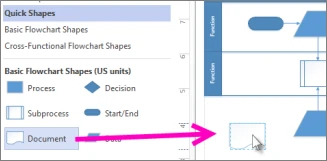
กล่องและลูกศรในสไลด์ช่วยอธิบายเรื่องสั้น ๆ ได้ดี เเต่เมื่อแผนภาพมีหลายฝ่าย หลายเส้นทาง และต้องอัปเดตบ่อย งานจัดระยะ เชื่อมเส้น และรักษาความหมายให้สม่ำเสมอจะมากขึ้น Visio มีแม่แบบ ชุดรูปทรง และเครื่องมือเชื่อมต่อไว้ช่วยงานเหล่านี้
รูปทรงยังเก็บข้อมูลได้ เช่น รหัสอุปกรณ์ ชื่อผู้รับผิดชอบ หรือสถานะงาน ความสามารถเชื่อมข้อมูลและแสดงสีหรือไอคอนตามข้อมูลต้องลองดูเเต่ล่ะรุ่นนะครับ เพราะเเต่ล่ะอันฟีเจอร์ต่างกัน จะไม่เหมารวมว่า Visio ทุกแบบทำได้เท่ากัน อ่านหลักการรูปทรงและการเชื่อมต่อจาก Microsoft
| สิ่งที่ต้องการ | สิ่งที่ควรมองหาในเครื่องมือ |
|---|---|
| อธิบายขั้นตอนสั้น ๆ | วาดง่าย อ่านง่าย และส่งออกได้ตามงาน |
| แก้ผังหลายขั้นตอนเป็นประจำ | เส้นเชื่อม Connector ที่ติดกับรูปทรง เครื่องมือจัดแนวและจัดระยะ |
| ให้หลายฝ่ายใช้สัญลักษณ์แบบเดียวกัน | แม่แบบและชุดสัญลักษณ์ตรงกับมาตรฐานที่ทีมเลือก |
| เก็บรายละเอียดอุปกรณ์หรือขั้นตอน | Shape Data สำหรับเก็บข้อมูลประจำรูปทรง และการเชื่อมข้อมูลตามรุ่น |
| ส่งต่อไฟล์ให้ทีมทำงานต่อ | รูปแบบไฟล์ สิทธิ์แก้ไข และวิธีแชร์ที่ทีมรองรับ |
เครื่องมือวาดไดอะแกรมเฉพาะทางอื่นก็อาจมีความสามารถเหล่านี้ การเลือกระหว่าง Visio กับเครื่องมืออื่นจึงควรดูงานจริง รูปแบบไฟล์ที่ต้องส่ง และระบบที่องค์กรใช้อยู่ มากกว่าตัดสินจากหน้าตาของผังอย่างเดียว
ตัวอย่างเดียวกัน เลือกวิธีวาดต่างกันได้อย่างไร
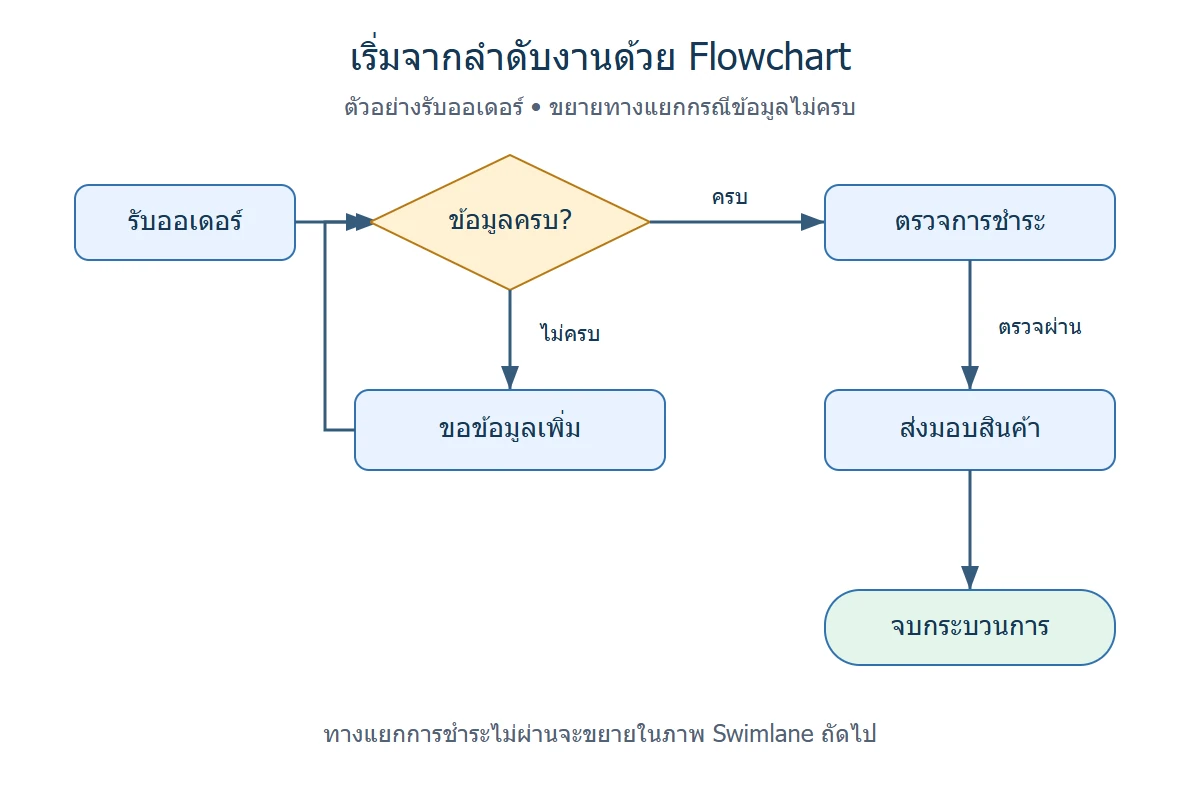
สมมุติ ร้านรับคำสั่งซื้อ ตรวจข้อมูล ตรวจการชำระ และส่งมอบสินค้า ตัวอย่างนี้จะค่อย ๆ เพิ่มรายละเอียดจากลำดับขั้นตอน ไปสู่การแบ่งผู้รับผิดชอบ
Flowchart ใช้เมื่ออยากรู้ว่าอะไรเกิดก่อนและหลัง
เริ่มจากจุดเริ่มต้น ตามด้วยขั้นตอนและจุดตัดสินใจ เช่น “ข้อมูลครบหรือไม่” ถ้าไม่ครบให้ขอข้อมูลเพิ่มแล้วตรวจใหม่ ถ้าครบจึงไปตรวจการชำระ เขียนชื่อขั้นตอนด้วยคำกริยา เช่น “ตรวจข้อมูล” และติดป้ายทางออกว่า “ครบ” หรือ “ไม่ครบ” เพื่อให้คนอ่านไม่ต้องเดาความหมายของลูกศร
Swimlane ใช้เมื่ออยากรู้ว่าใครต้องรับผิดชอบ
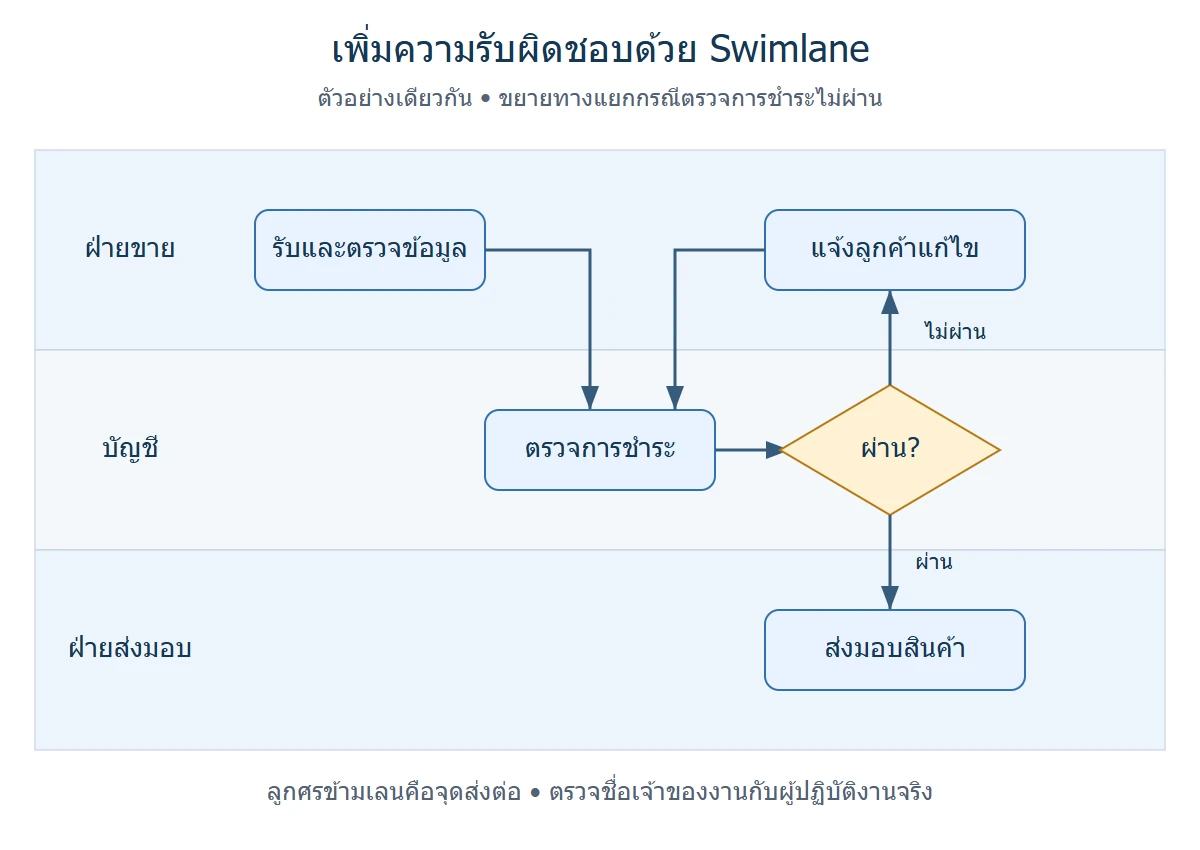
ถ้าผังเดิมบอกลำดับได้ แต่พนักงานยังถามว่า “แล้วใครเป็นคนทำ” ให้แบ่งเลนตามฝ่ายหรือตำแหน่ง เช่น ฝ่ายขาย บัญชี และฝ่ายส่งมอบ วางแต่ละกิจกรรมในเลนของเจ้าของงาน แล้วลากเส้นข้ามเลนเมื่อมีการส่งต่อ
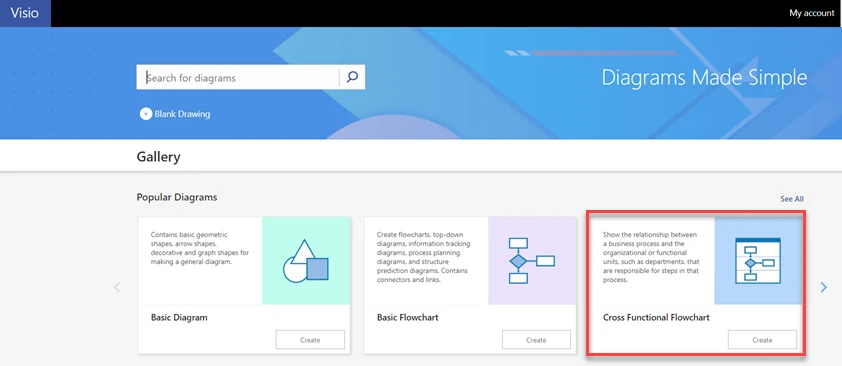
ประโยชน์ของผังแบบนี้คือมองเห็นจุดส่งต่องานได้ชัด เช่น ฝ่ายขายต้องส่งข้อมูลอะไรให้บัญชี และฝ่ายส่งมอบต้องได้รับผลตรวจจากใคร หากมีงานค้างอยู่ระหว่างสองฝ่าย เราจะรู้ว่าควรถามเรื่องใดต่อ แต่การรู้ว่าขั้นตอนไหนช้าต้องอาศัยข้อมูลเวลาทำงานจริงประกอบด้วย Microsoft อธิบายการแบ่งเลนและแม่แบบ Cross-functional Flowchart
BPMN ใช้เมื่ออยากอธิบายกระบวนการให้มีความหมายเป็นระบบ
BPMN ย่อจาก Business Process Model and Notation ใช้สัญลักษณ์อย่าง Event, Activity และ Gateway เพื่ออธิบายเหตุการณ์ งาน และเงื่อนไขการเดินต่อ เหมาะเมื่อทีมต้องตกลงความหมายของกระบวนการให้ละเอียดกว่าผังทั่วไป เช่น การรอคำตอบหรือการประสานงานระหว่างผู้เกี่ยวข้อง
Swimlane และ BPMN ใช้ร่วมกันได้ BPMN ก็ใช้ Pool และ Lane เพื่อจัดกลุ่มผู้เกี่ยวข้องได้ ภาพรับออเดอร์ด้านบนใช้สัญลักษณ์พื้นฐาน เพื่อให้เริ่มอ่านผังได้ง่ายก่อนเรียนรู้กฎของ BPMN
Visio บางรุ่นตรวจแผนภาพตามชุดกฎได้ แต่ผลตรวจผ่านไม่ได้รับรองว่ากระบวนการธุรกิจถูกต้องครบถ้วน เช่น ขั้นตอนอนุมัติอาจเชื่อมเส้นถูกแต่กำหนดคนอนุมัติผิดได้ ทีมยังต้องตรวจเนื้อหากับผู้ปฏิบัติงานจริง อ่านขอบเขต Diagram Validation
งานแต่ละแบบควรเริ่มจากผังชนิดไหน
นอกเหนือจากผังขั้นตอน ยังมีแผนภาพสำหรับงานระบบ เช่น UML ใช้อธิบายโครงสร้างหรือพฤติกรรมซอฟต์แวร์ ส่วน ERD ใช้อธิบายความสัมพันธ์ของข้อมูล เลือกจากคำถามที่ต้องตอบตามตารางนี้ได้เลย
| คำถามของงาน | วิธีวาดที่ควรพิจารณา | ตัวอย่าง |
|---|---|---|
| ขั้นตอนถัดไปคืออะไร | Flowchart | ตรวจเอกสารและอนุมัติคำขอ |
| ใครทำและส่งต่อให้ใคร | Swimlane | รับออเดอร์ข้ามฝ่ายขาย บัญชี และส่งมอบ |
| เหตุการณ์และเงื่อนไขส่งผลต่อกระบวนการอย่างไร | BPMN | อนุมัติคำขอและรอข้อมูลจากผู้เกี่ยวข้อง |
| ส่วนของซอฟต์แวร์สัมพันธ์กันอย่างไร | UML หรือแผนภาพสำหรับอธิบายระบบซอฟต์แวร์ | Class Diagram หรือ Sequence Diagram |
| ข้อมูลแต่ละชุดสัมพันธ์กันอย่างไร | ERD หรือแผนภาพความสัมพันธ์ของข้อมูล | ลูกค้า คำสั่งซื้อ และรายการสินค้า |
| อุปกรณ์หรือบริการเชื่อมกันอย่างไร | Network / Cloud Architecture Diagram | Firewall, Switch, Server และบริการคลาวด์ |
Visio มีแม่แบบเฉพาะทางต่างกันตามรุ่น การมีแม่แบบ UML หรือฐานข้อมูลไม่ได้หมายความว่าตัวโปรแกรมจะวิเคราะห์โค้ด สร้างระบบ หรือออกแบบฐานข้อมูลให้ถูกต้องโดยอัตโนมัติ ตรวจชนิดแผนภาพที่แต่ละรุ่นรองรับ
เทคนิคเริ่มวาดให้ทีมอ่านแล้วใช้ต่อได้
- กำหนดขอบเขตหนึ่งประโยค เช่น เริ่มเมื่อรับคำสั่งซื้อและจบเมื่อส่งมอบแล้ว จะช่วยไม่ให้ผังขยายไปครอบคลุมทุกงานในบริษัท
- แยก As-is กับ To-be วาดวิธีทำงานปัจจุบันก่อน แล้วทำอีกหน้าสำหรับแนวทางใหม่ อย่าปนขั้นตอนที่ใช้อยู่กับสิ่งที่อยากปรับในผังเดียวโดยไม่มีคำอธิบาย
- ตั้งชื่อกิจกรรมให้เห็นการกระทำ ใช้ “ตรวจข้อมูลคำสั่งซื้อ” แทน “ข้อมูล” และเขียนจุดตัดสินใจเป็นคำถาม
- ใส่เงื่อนไขให้ทางแยก ระบุว่าครบ/ไม่ครบ หรือผ่าน/ไม่ผ่าน พร้อมเส้นทางจัดการข้อยกเว้นที่อยู่ในขอบเขต
- ใช้ Connector แทนเส้นตกแต่ง เมื่อต้องย้ายรูปทรง ลองเลื่อนแล้วตรวจว่าเส้นยังติดกับจุดที่ต้องการ
- แยกภาพรวมกับรายละเอียด ถ้าต้องย่อจนอ่านตัวหนังสือไม่ออก ให้แยกกระบวนการย่อยเป็นอีกหน้าและอ้างอิงกัน
- ให้เจ้าของงานไล่ตามผัง ทดลองทั้งกรณีปกติและกรณีข้อมูลไม่ครบ แล้วระบุวันที่ทบทวนกับผู้ดูแลเอกสาร
ก่อนส่งผังให้ทีม ลองให้คนที่ไม่ได้ร่วมวาดอ่านดู หากเขาบอกได้ว่างานเริ่มตรงไหน ใครทำอะไร และเมื่อเกิดปัญหาต้องไปทางไหน ผังนั้นก็พร้อมนำไปคุยกับเจ้าของงานต่อ
ทำไม Visio จึงเป็นตัวเลือกสำหรับงานองค์กร
เหตุผลที่ควรพิจารณาคือมีแม่แบบหลายประเภท รองรับงานเอกสารที่ต้องแก้ต่อ และมีทางเลือกทำงานร่วมกับระบบ Microsoft ที่องค์กรอาจใช้อยู่ เช่น การแชร์ผ่านเว็บและการเชื่อมข้อมูลในรุ่นที่รองรับ หากทีมมีไฟล์ Visio ที่ต้องดูแลอยู่แล้ว การใช้เครื่องมือเดียวกันก็ช่วยให้ส่งต่อและแก้ไขเอกสารได้สะดวกขึ้น
ตัวอย่างงานขั้นสูงคือเชื่อมข้อมูลกับรูปทรงแล้วใช้ Data Graphics แสดงตัวเลข สี หรือไอคอน เช่น แสดงสถานะอุปกรณ์ตามข้อมูลต้นทาง อย่างไรก็ตาม การรีเฟรช ความถี่ และการเข้าถึงข้อมูลต้องตั้งค่าให้เหมาะสม ผังไม่ได้กลายเป็นระบบมอนิเตอร์อัตโนมัติเพียงเพราะใส่สีไว้ อ่านเรื่อง Data Graphics
ควรเลือก Visio Standard, Professional, Plan 1 หรือ Plan 2
แยกสองเรื่องก่อนครับ Standard และ Professional เป็นชื่อรุ่นย่อยของผลิตภัณฑ์ ส่วน Plan 1 และ Plan 2 เป็นแผนสมัครใช้งาน จึงไม่ควรเทียบว่า Standard เท่ากับ Plan 1 หรือ Professional เท่ากับ Plan 2 โดยตรง
| ตัวเลือก | เหมาะกับความต้องการ | สิ่งที่ควรตรวจ |
|---|---|---|
| Visio Standard แบบซื้อขาด | วาดผังงาน ผังองค์กร และแผนภาพพื้นฐานบน Windows | ปีรุ่น ระบบที่รองรับ และแม่แบบที่จำเป็น |
| Visio Professional แบบซื้อขาด | ต้องใช้แผนภาพเฉพาะทาง เช่น BPMN, UML หรืองานเครือข่ายละเอียด | ความสามารถของปีรุ่นนั้น รวมทั้งการเชื่อมข้อมูลที่ต้องใช้ |
| Visio Plan 1 | สร้างและทำงานร่วมกันผ่านเว็บ รวมถึง Cross-functional Flowchart | ใช้เว็บเป็นหลัก ไม่รวมแอปเดสก์ท็อป Windows |
| Visio Plan 2 | ต้องใช้ทั้งเว็บและแอปเดสก์ท็อป Windows พร้อมงานขั้นสูง | ฟีเจอร์ขั้นสูงและบริการประกอบที่ต้องมีสิทธิ์แยก |
| Visio in Microsoft 365 | เริ่มจากผังพื้นฐาน หากบัญชีองค์กรมีสิทธิ์รวมอยู่ | เป็นเว็บแอปแบบจำกัดความสามารถ ไม่เท่ากับ Plan 1 หรือ Plan 2 |
ตัวอย่าง ถ้างานหลักคือแบ่งฝ่ายด้วย Swimlane และทำร่วมกันผ่านเว็บ ให้เริ่มตรวจ Plan 1 ก่อน หากต้องใช้แอป Windows และความสามารถขั้นสูงจึงพิจารณา Plan 2 ส่วนผู้ต้องการซื้อขาดควรตรวจ Standard หรือ Professional ของปีที่เลือกแยกกัน เปรียบเทียบแผนปัจจุบันจาก Microsoft
หากจะใช้งานกับ Mac ให้พิจารณาความสามารถผ่านเว็บเป็นหลัก เพราะแอปเดสก์ท็อปที่รวมใน Plan 2 เป็นแอปสำหรับ Windows อย่าสรุปว่ามีสิทธิ์ Plan 2 แล้วจะติดตั้งแอปเดสก์ท็อป Visio บน macOS ได้
ก่อนซื้อ ลองตรวจจากผังที่จะทำจริงหนึ่งชิ้น
จดประเภทผังที่ต้องทำ วิธีทำงานคนเดียวหรือร่วมทีม และผู้รับไฟล์ต้องแก้ไขต่อหรือเพียงดูผลลัพธ์ จากนั้นตรวจแม่แบบ รุ่นโปรแกรม และสิทธิ์ใช้งานที่ตรงกัน ถ้าต้องใช้กับ Office ที่มีอยู่แล้ว ให้ตรวจความเข้ากันได้ของเวอร์ชัน ชนิดการติดตั้ง และสถาปัตยกรรมก่อนติดตั้งด้วย
สำหรับการเริ่มใช้งานใหม่ ควรเลือกรุ่นที่ยังได้รับการสนับสนุน โดย Visio 2019 สิ้นสุดการสนับสนุนแล้วตาม Microsoft Lifecycle และไม่ควรใช้รายการฟีเจอร์ของรุ่นปัจจุบันมาตัดสินรุ่นเก่า หากติดปัญหาการติดตั้ง อ่านต่อเรื่อง ข้อผิดพลาดเกี่ยวกับ Update Channel ของ Office
ตรวจข้อมูลเมื่อ 2 พฤศจิกายน 2026 ภาพหน้าจอจากคู่มือ Microsoft ส่วนภาพ Flow ภาษาไทยเป็นภาพประกอบสำหรับอธิบายตัวอย่างงาน
