
Uncategorized
วิธีเปิด-ปิด ระบบ smart app control
มิ.ย.
Smart app control ระบบที่เจตนาดี แต่กลับสร้างภาระให้ผู้ใช้งานมากจนเกินไป ….
Smart App Control คือ ระบบคัดกรองแอปพลิเคชัน เป็นส่วนเสริมความปลอดภัยบน Windows 11 (windows 10 ไม่มีนะครับ) ที่ทำงานร่วมกับระบบ Cloud AI ของ Microsoft หน้าที่ของมันไม่ใช่การสแกนหาไวรัสในเครื่องเหมือนแอนตี้ไวรัสทั่วไป แต่ทำตัวเป็น “การ์ดเฝ้าประตูเครื่อง” ที่คอยเช็กว่าแอปที่เรากำลังจะเปิดมี ใบรับรองดิจิทัล (Digital Signature) หรือมี ชื่อเสียงความน่าเชื่อถือ บนฐานข้อมูลของ Microsoft หรือไม่ ถ้าเป็นแอปที่ไม่รู้จักหรือไม่มีใบรับรอง ระบบจะ “บล็อกทันที” โดยไม่สนว่าแอปนั้นจะปลอดภัยจริงหรือไม่
แล้วปัญหามันคืออะไร มันไม่ได้ทำหน้าที่เหมือน ระบบ Windows Defender ด้วยครับ แต่มันจะบล็อกทุกอย่าง บางทีบล๊อกเกือบทุกไฟล์ติดตั้ง ที่ไม่ได้มาจาก Microsoft Store ซึ่ง ขัดกับวัตถุประสงค์ของผู้ใช้งาน PC อย่างมาก เพราะหลายครั้ง การใช้งาน PC ผู้ใช้อาจจะจำเป็น ต้องลง โปรแกรมนามสกุล .exe เอง อาจจะเป็น โปรแกรม ควบคุมเครื่องจักรต่างๆ หรือ แม้แต่ office เอง ที่เป็น version standalone ที่ไม่ได้โหลดจาก Microsoft Store ก็อาจจะถูกบล็อกได้เช่นกัน ซึ่งเราก็รู้กันดีครับ ว่าแอพพลิเคชั่นที่อยู่ใน Microsoft Store บางที มีจำนวนน้อยมาก และเป็นรุ่นที่ ผู้พัฒนาส่วนมาก ไม่ได้ทำสนใจแปลงลงเป็น version หลัก
ดีไซน์ของระบบนี้มีความกึ่งผูกขาด คอยบีบให้ผู้ใช้ต้องไปโหลดแอปจาก Microsoft Store เท่านั้นถึงจะผ่านฉลุย และที่แย่ที่สุดคือตรรกะแบบ “ปิดแล้วปิดเลย” ที่ถ้าผู้ใช้กดเปลี่ยนสถานะเป็น Off ไปแล้ว จะไม่สามารถกลับมาเปิดใช้งานได้อีกเลย นอกจากจะล้างเครื่องลง Windows ใหม่ ซึ่งเป็นข้อจำกัดที่ตลกและไม่เป็นมิตรต่อผู้ใช้งานอย่างมาก (จริงๆ มันก็มีวิธีกลับมาเปิดใหม่ เดี๋ยวผมจะบอกต่อไปในบทความครับ)
วิธีปิดระบบ Smart app control
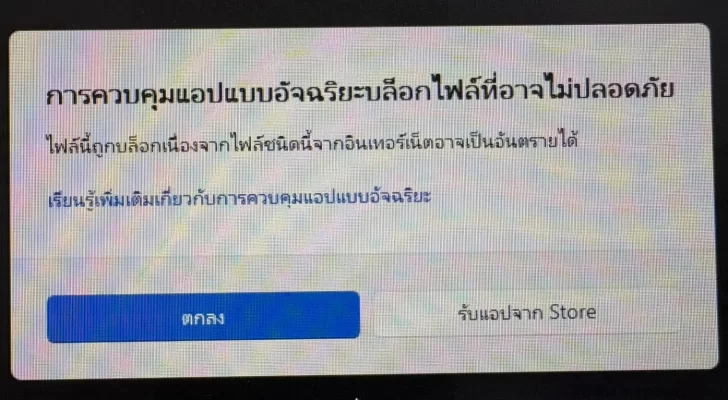
ผู้ใช้ หากติดตั้งเเล้วเจอหน้าจอ ขึ้นฟ้อง “Smart app control blocked an app that may be unsafe”
หรือ การควบคุมแอปแบบอัจริยะบล๊อกไฟล์ที่อาจไม่ปลอดภัย
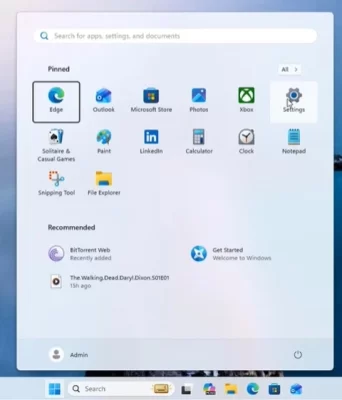
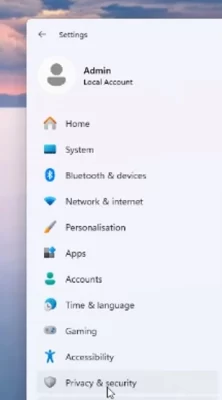
เข้า search มุมซ้ายล่าง >> Setting >> Privacy & security >> App & Browser control >> Smart app control setting >> Off
*สามารถดูรูปได้ตามด้านล่าง
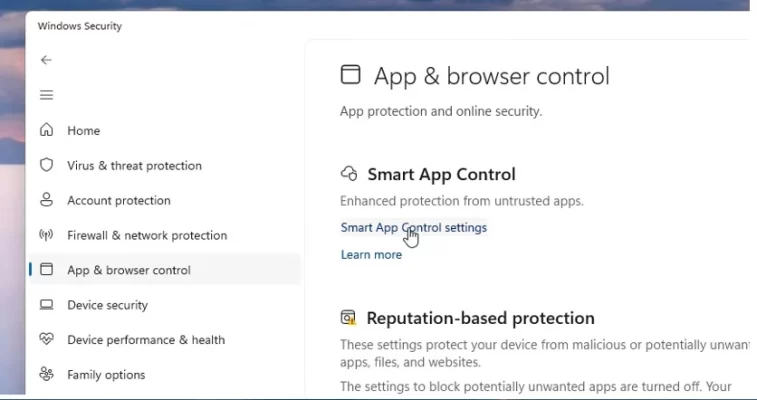
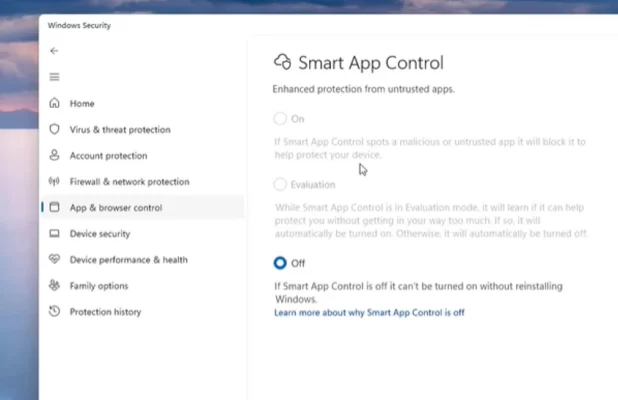
วิธีเปิดระบบ Smart app control
จริงๆ ไม่ต้องไปเปิดมันหรอกครับ ส่วนมากผมจะแนะนำว่าถ้าปิดแล้ว ปิดไปเลยดีกว่าครับ
เพราะระบบนี้สร้างปัญหาน่ารำคารมากครับ รวมถึง ตัวมันเองก็ไม่ใช่เป็น แอนตี้ไวรัส หรือ defender firewall ใดๆด้วยครับ
สำหรับวิธีกลับมาเปิดใหม่แบบไม่ต้องล้างเครื่อง
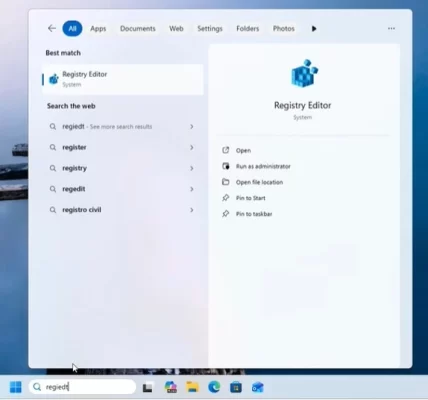
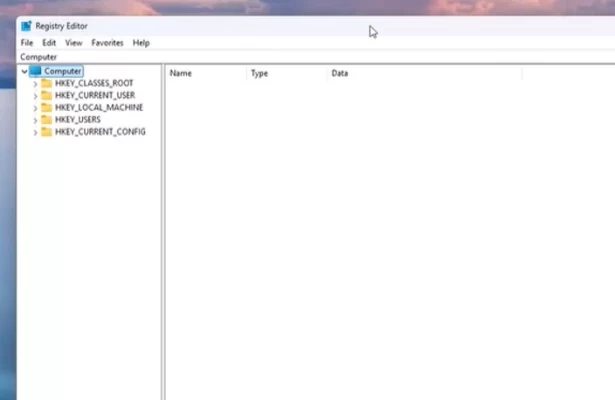
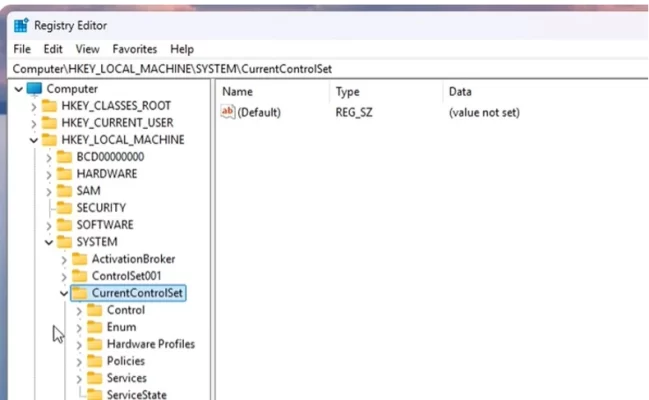
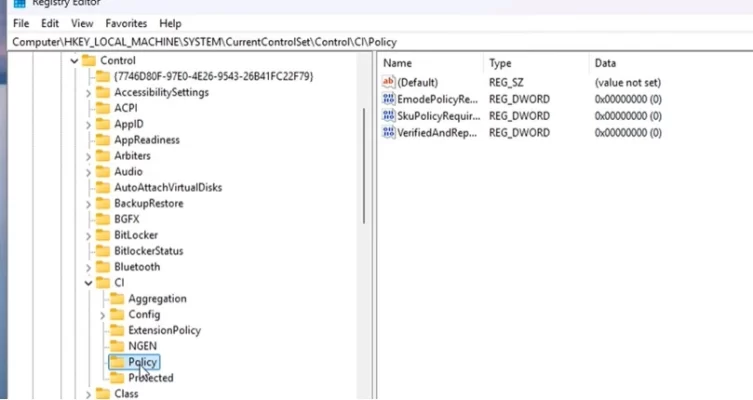
เข้า registry editor มุมซ้ายล่างครับ โดยพิมพ์ว่า registry editor จากนั้นเข้าไปตามรูปด้านล่าง ไล่เข้าไปต่อที่
Computor\HKEY_LOCAL_MACHINE\SYSTEM\CurrentControlSet\Control\CI\Policy ถ้างงไล่ดูรูปด้านล่างตามได้เลยครับ
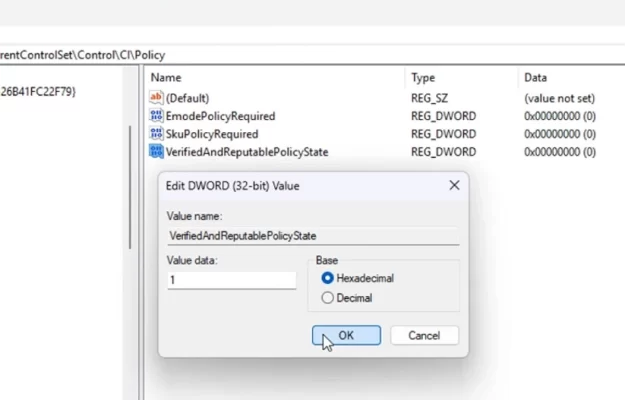
แล้วไปต่อ ที่ VerifiedAndReputablePolicyState เข้าไป เปลี่ยนค่า จาก 0 ไป 1 Base เลือก Hexadecimal แล้ว กด ok
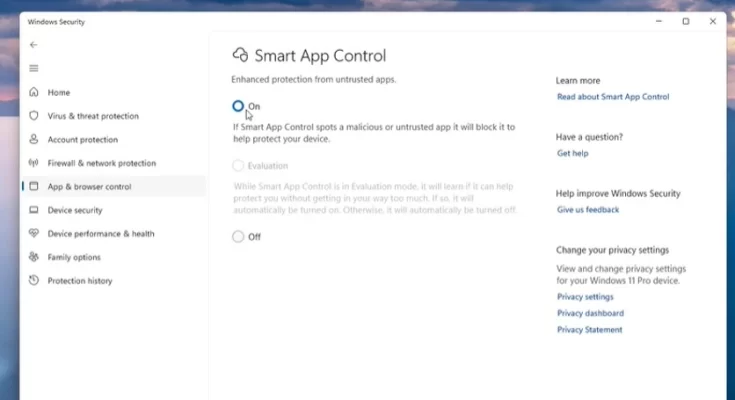
จากนั้นกลับมาเปิด on ครับ
Evaluation Mode คืออะไร?
มันคือโหมด “ทดลองสังเกตพฤติกรรมเงียบ ๆ” ครับ
เวลาที่เราเพิ่งลง Windows ใหม่ หรือเปิดใช้งานฟีเจอร์นี้ Windows จะยังไม่บล็อกอะไรทันที แต่ระบบ AI ของ Microsoft จะคอยแอบทำงานอยู่เบื้องหลังเพื่อสังเกตว่า คุณใช้งานแอปพลิเคชันอะไรบ้างในชีวิตประจำวัน แอปเหล่านั้นปลอดภัยไหม และระบบจะสร้างความรำคาญหรือบล็อกงานของคุณบ่อยเกินไปจนใช้งานไม่สะดวกหรือเปล่า
Smart App Control จะรันโหมด Evaluation ได้เฉพาะตอนที่ติดตั้ง Windows 11 ใหม่ ๆ เท่านั้น เมื่อระบบประเมินเสร็จแล้วและเปลี่ยนเป็น On (หรือเราไปกดยุ่งกับมันจนปิดไป) เราจะไม่สามารถกลับมาเลือกโหมด Evaluation ได้อีกเลยครับ นอกเสียจากว่าจะทำการล้างเครื่อง (Clean Install) หรือสั่ง Reset Windows ใหม่เท่านั้นครับ
แต่ในความเป็นจริง จากประสบการณ์แก้ไขให้ลูกค้า ระบบนี้ก็ชอบสร้างปัญหาเช่นกันครับ แนะนำให้ปิดเลยครับ
สรุป ถ้าคุณไม่ใช่ผู้เริ่มต้นที่ใช้งานคอมพิวเตอร์ไม่เป็นเลย หรือเป็นเด็ก ผู้สูงอายุที่เสี่ยงต่อการโดนหลอกกดลิงก์แปลก ๆ การเปิดฟีเจอร์นี้ไว้จะทำให้ชีวิตคุณลำบากขึ้นเปล่า ๆ การกด Off ปิดมันไป แล้วปล่อยให้ Windows Defender ทำหน้าที่ของมันอย่างอิสระ คือทางเลือกที่ดีที่สุดเพื่อทวงคืนอิสรภาพในการรันโปรแกรมบนคอมพิวเตอร์ของคุณครับ
