
Uncategorized
ย้ายไฟล์ด้วย Robocopy คัดลอก HDD, Flash Drive, NAS และ Google Drive
พ.ย.
รูปเยอะ ไฟล์งานเต็มเครื่อง หรืออยากเก็บสำเนาลง External HDD, Flash Drive, NAS หรือ Google Drive? Robocopy เป็นเครื่องมือที่มีอยู่ใน Windows ช่วยคัดลอกไฟล์เป็นชุด ดูผลลัพธ์ และตรวจรายการที่อาจตกหล่นได้ เหมาะกับคนทั่วไปที่อยากจัดการไฟล์จำนวนมากโดยไม่ต้องลงโปรแกรมคัดลอกเพิ่มครับ
Robocopy อาจทำงานเร็วขึ้นในบางกรณี โดยเฉพาะเมื่อมีไฟล์จำนวนมาก แต่ความเร็วขึ้นอยู่กับอุปกรณ์และเครือข่าย ไม่ได้เร็วกว่า File Explorer เสมอไป ส่วนความปลอดภัยมาจากการเลือกคำสั่งให้เหมาะ ตรวจผล และเก็บต้นฉบับไว้จนมั่นใจครับ
คู่มือนี้ใช้ตัวอย่างโฟลเดอร์ X:\Photo บน NAS (หรือจะจาก external hdd หรือไดฟลูกอื่นก็ได้ครับ) และปลายทาง E:\photo โดยต้นทางยังอยู่ตามเดิม ก่อนนำไปใช้ ให้เปลี่ยนตำแหน่งทั้งสองแห่งให้ตรงกับเครื่องของคุณตามชื่อไดฟได้เลยครับ
ใช้กับ HDD, Flash Drive, NAS และ Google Drive ได้อย่างไร
หลักการเหมือนกันคือระบุ โฟลเดอร์ต้นทาง และ โฟลเดอร์ปลายทาง ใน Windows ตัวอย่างเช่น คัดลอกจากเครื่องไป External HDD หรือ Flash Drive, คัดลอกจาก NAS ที่แมปเป็น X: ไปไดรฟ์ภายนอก หรือคัดลอกไปยังโฟลเดอร์ Google Drive for desktop ที่ซิงก์อยู่ แต่ละเครื่องอาจใช้ตัวอักษรไดรฟ์และชื่อโฟลเดอร์ต่างกัน
คำว่า “ย้ายไฟล์” ในคู่มือนี้หมายถึงการคัดลอกไปปลายทางก่อน ต้นฉบับยังอยู่ จึงมีเวลาตรวจความครบถ้วนก่อนตัดสินใจลบเอง
เตรียมตัวก่อนใช้ Robocopy
- เชื่อมต่อ NAS และไดรฟ์ปลายทาง ตรวจว่าทั้งสองโฟลเดอร์เปิดได้ และปลายทางมีพื้นที่เพียงพอ
- รอให้งานคัดลอกชุดเดียวกันที่เปิดไว้ใน File Explorer เสร็จก่อน เพื่อไม่ให้เขียนไฟล์ชุดเดียวกันพร้อมกัน หมายถึงงานที่ยังค้างถ้ามีนะครับ
- เปิด Command Prompt แบบปกติ หไม่ต้องเปิดแบบ Administrator อาจมองไม่เห็นไดรฟ์ของเซสชันปกติ
- ตรวจชื่อโฟลเดอร์ต้นทางและปลายทางให้แน่ใจ และทดลองกับไฟล์ชุดเล็กก่อนใช้กับข้อมูลสำคัญ
เปิด Command Prompt อย่างไร
Command Prompt คือหน้าต่างสำหรับพิมพ์คำสั่งใน Windows ถ้ายังไม่เคยใช้ ทำตามนี้ได้เลยครับ
- กดปุ่ม Windows + R พร้อมกัน จะมีหน้าต่าง Run เปิดขึ้นมา
- พิมพ์
cmdแล้วกด Enter หรือคลิก OK - จะเห็นหน้าต่าง Command Prompt พร้อมตำแหน่งปัจจุบันและเครื่องหมาย
>แสดงว่าพร้อมรับคำสั่งแล้ว ใน Windows 11 บางเครื่องอาจเปิด Command Prompt ภายในหน้าต่าง Windows Terminal ซึ่งใช้งานคำสั่งเดียวกันได้
อีกวิธีคือกดปุ่ม Windows พิมพ์ cmd แล้วคลิก Command Prompt จากผลค้นหา สำหรับตัวอย่างในบทความ ให้เปิดแบบปกติ หาก NAS ถูกแมปเป็น X: หน้าต่างที่เปิดด้วย Run as administrator อาจมองไม่เห็นไดรฟ์นั้น
ดูตำแหน่งต้นทางและปลายทางก่อน
- เปิด File Explorer แล้วเข้าไปยังโฟลเดอร์ต้นทางที่ต้องการคัดลอก คลิกแถบที่อยู่ด้านบนเพื่อดูเส้นทาง เช่น
X:\Photoจดหรือคัดลอกไว้ - เปิดโฟลเดอร์ปลายทางใน File Explorer แล้วดูเส้นทางเช่นเดียวกัน เช่น
E:\photoตรวจว่าเป็นไดรฟ์ที่ต้องการและมีพื้นที่พอ - กลับมาที่บทความ คลิกในช่องคำสั่ง กด Ctrl+A และ Ctrl+C จากนั้นคลิกหน้าต่าง Command Prompt แล้วกด Ctrl+V เพื่อวาง
- แก้เส้นทางแรกเป็นต้นทาง และเส้นทางที่สองเป็นปลายทาง โดยคงเครื่องหมายคำพูดไว้ ตรวจทั้งสองตำแหน่งอีกครั้ง แล้วจึงกด Enter
แนะนำให้ทดลองกับโฟลเดอร์เล็ก ๆ และปลายทางใหม่ก่อน อย่าสลับต้นทางกับปลายทาง และเก็บไฟล์ต้นฉบับไว้จนตรวจสำเนาเรียบร้อย
คำสั่ง Robocopy สำหรับคัดลอกไฟล์
เปิด Command Prompt แล้วใส่คำสั่งต่อไปนี้ โดยแก้ตำแหน่งในเครื่องหมายคำพูดให้ตรงกับเครื่องของคุณ
เปิดไฟล์คำสั่ง Robocopy เพื่อคัดลอก — เลือกเฉพาะคำสั่งที่ต้องการ แล้วแก้โฟลเดอร์ต้นทางและปลายทางให้ตรงกับเครื่องก่อนกด Enter
คลิกในช่องคำสั่ง กด Ctrl+A แล้ว Ctrl+C เพื่อคัดลอก จากนั้นวางใน Command Prompt และแก้ตำแหน่งก่อนกด Enter
คำสั่งนี้เหมาะกับการคัดลอกไฟล์ที่ยังไม่มีในปลายทาง โดยตั้งใจข้ามไฟล์ที่มีอยู่แล้ว แม้ไฟล์ต้นทางจะใหม่กว่า เก่ากว่า หรือมีขนาดต่างกันบางกรณี จึงไม่เหมาะหากต้องการอัปเดตไฟล์เดิมให้เป็นเวอร์ชันล่าสุดโดยอัตโนมัติ
/Eรวมโฟลเดอร์ย่อยและโฟลเดอร์ว่าง/XC /XN /XOข้ามไฟล์ที่มีอยู่แล้วตามกลุ่มไฟล์ที่แตกต่าง ใหม่กว่า หรือเก่ากว่า/XJไม่ตาม junction points/MT:16ใช้ 16 เธรด อาจช่วยเมื่อมีไฟล์จำนวนมาก แต่ผลขึ้นอยู่กับเครือข่ายและไดรฟ์/R:2 /W:2ลองใหม่สูงสุด 2 ครั้ง โดยรอ 2 วินาทีระหว่างครั้ง
ตัวอย่างนี้ไม่มี /MOVE หรือ /MIR จึงไม่ได้สั่งย้ายไฟล์ต้นทางหรือลบไฟล์ส่วนเกินที่ปลายทาง อย่างไรก็ตาม อย่านำตัวเลือกจากตัวอย่างอื่นมาเพิ่มโดยไม่ตรวจความหมายก่อน โดยเฉพาะ /MIR และ /PURGE ซึ่งอาจลบข้อมูลในปลายทางได้
คัดลอกไฟล์ไป Google Drive
Robocopy ไม่ได้อัปโหลดขึ้นเว็บไซต์ Google Drive โดยตรง วิธีนี้อาศัย Google Drive for desktop ทำหน้าที่ซิงก์ไฟล์หลัง Robocopy คัดลอกเข้าโฟลเดอร์ Drive แล้ว
- ติดตั้ง Google Drive for desktop จาก Google ลงชื่อเข้าใช้ แล้วเปิด Google Drive ใน File Explorer
- เลือก My Drive และสร้างโฟลเดอร์ปลายทางใหม่ เช่น BackupPhotos ตรวจตำแหน่งจริงจากแถบที่อยู่ ตัวอย่างด้านล่างใช้ G: ซึ่งเครื่องของคุณอาจเป็นตัวอักษรหรือโฟลเดอร์อื่น และชื่อ My Drive อาจต่างกันตามภาษา
- ตรวจว่ามีพื้นที่ทั้งในบัญชี Google และพื้นที่ในเครื่องสำหรับการซิงก์หรือแคชเพียงพอ จากนั้นทดลองกับไฟล์เล็ก ๆ ก่อน
- เปิด Command Prompt แบบปกติ แล้วเปลี่ยนต้นทางและปลายทางในตัวอย่างให้ตรงกับเครื่อง:
เปิดไฟล์คำสั่ง Robocopy เพื่อคัดลอก — เลือกเฉพาะคำสั่งที่ต้องการ แล้วแก้โฟลเดอร์ต้นทางและปลายทางให้ตรงกับเครื่องก่อนกด Enter
คลิกช่องคำสั่ง กด Ctrl+A แล้ว Ctrl+C เพื่อคัดลอก จากนั้นแก้เส้นทางก่อนใช้งาน คำสั่งนี้ข้ามไฟล์ที่มีอยู่แล้ว จึงควรใช้โฟลเดอร์ปลายทางใหม่และตรวจรายการที่ต่างกันก่อน
เมื่อ Robocopy จบแล้ว ให้เปิดไอคอน Drive บริเวณแถบงาน ตรวจสถานะการซิงก์ รอให้เสร็จและตรวจข้อผิดพลาด จากนั้นเข้า Google Drive บนเว็บ ตรวจโฟลเดอร์ จำนวนไฟล์ และลองเปิดไฟล์สำคัญ ตัวเลข Failed ของ Robocopy เป็นเพียงผลขั้นคัดลอกในเครื่อง ไม่ใช่หลักฐานว่าทุกไฟล์อัปโหลดขึ้นคลาวด์แล้ว เก็บต้นฉบับไว้จนตรวจเสร็จครับ
โหมด Stream แสดง My Drive เป็นไดรฟ์เสมือน ส่วน Mirror เก็บสำเนาไว้ในโฟลเดอร์บนเครื่อง ตรวจตำแหน่งจริงและพื้นที่ว่างก่อนใช้งาน ไฟล์ Google Docs, Sheets และ Slides มีวิธีจัดการต่างจากไฟล์ทั่วไป หากต้องการทำสำเนาให้ใช้ Google Drive บนเว็บ อ่านเรื่อง Stream และ Mirror จาก Google
อ่านผล Robocopy: Copied, Skipped และ Failed คืออะไร
เมื่อทำงานเสร็จ Robocopy จะแสดงตารางสรุป แถว Dirs คือโฟลเดอร์ แถว Files คือไฟล์ และแถว Bytes คือปริมาณข้อมูล ดูตัวเลขให้ตรงแถวก่อนอ่านความหมายครับ
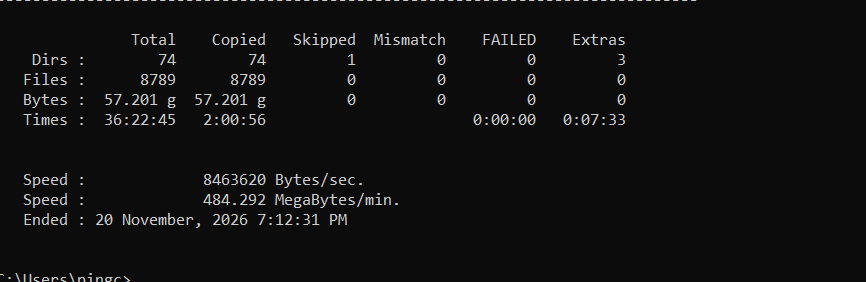
ภาพนี้เป็นผลจากการคัดลอกจริงจาก NAS ไปไดรฟ์ภายนอก แถว Files แสดง Total 8,789, Copied 8,789, Skipped 0 และ Failed 0 หมายถึงรอบนี้รายงานว่าคัดลอกไฟล์ 8,789 รายการ และไม่มีไฟล์ที่รายงานว่าล้มเหลว แถว Bytes ระบุ Copied 57.201 g หรือประมาณ 57.201 GB ส่วน Dirs แสดง Extras 3 คือมีโฟลเดอร์ในปลายทางที่ไม่มีในต้นทาง 3 โฟลเดอร์ คือ สร้างชื่อซ้ำไว้ 1 เเล้วไง มันเลยขึ้น skip เเต่ไฟล์มันก๊อปไปให้ครบนะ ถ้ามัน skip file อาจจะต้องดูว่า error อะไร ส่วนมาก คือ ไดฟอ่านจะมี bad sector ได้ ต้องค่อยรันคำสั่งกู้ตามหลัง คำสั่งนี้ไม่ได้ลบโฟลเดอร์เหล่านั้น
- Total: จำนวนรายการที่ Robocopy นำมาสรุปในแถวนั้น
- Copied: จำนวนที่คัดลอกในรอบทำงานจริง หากใช้ /L เป็นจำนวนที่โปรแกรมระบุว่าจะคัดลอก โดยยังไม่คัดลอกจริง
- Skipped: รายการที่ไม่ได้คัดลอกในรอบนั้น เช่น ไฟล์มีอยู่แล้วและตรงตามเกณฑ์ หรือถูกข้ามตามตัวเลือกที่ใช้ ต้องดูคำสั่งและรายการประกอบ
- Mismatch: รายการที่ Robocopy รายงานว่ามีความไม่ตรงกัน ควรดูรายละเอียดเพื่อหาสาเหตุ
- Failed: รายการที่ทำงานไม่สำเร็จ หากมากกว่า 0 ให้ดูข้อความผิดพลาดและจัดการก่อน
- Extras: รายการที่มีในปลายทางแต่ไม่มีในต้นทาง ไม่ได้แปลว่าถูกลบเสมอไป ผลขึ้นอยู่กับตัวเลือกที่ใช้
ความเร็วในภาพประมาณ 8.46 MB/s เป็นผลจากครั้งนี้เท่านั้น เครื่องและอุปกรณ์แต่ละชุดอาจได้ความเร็วต่างกัน

ตรวจสอบหลังคัดลอกด้วย Robocopy
หลังคัดลอก ลองรันคำสั่งนี้เพื่อแสดงรายการที่ Robocopy จะคัดลอก โดยยังไม่แก้ไขไฟล์:
เปิดไฟล์คำสั่ง Robocopy เพื่อคัดลอก — เลือกเฉพาะคำสั่งที่ต้องการ แล้วแก้โฟลเดอร์ต้นทางและปลายทางให้ตรงกับเครื่องก่อนกด Enter
คลิกในช่องคำสั่ง กด Ctrl+A แล้ว Ctrl+C เพื่อคัดลอก จากนั้นวางใน Command Prompt และแก้ตำแหน่งก่อนกด Enter
/L คือโหมดแสดงรายการเท่านั้น ส่วน /FP แสดงเส้นทางเต็ม ดูรายการที่ปรากฏและสรุป Copied, Mismatch และ Failed หากมีรายการหรือข้อผิดพลาด ให้ตรวจเป็นรายไฟล์ก่อนตัดสินใจคัดลอกซ้ำ คำสั่งตรวจนี้ไม่ได้ใส่ตัวเลือกข้ามไฟล์แบบคำสั่งแรก จึงช่วยให้เห็นรายการที่อาจยังต่างกันตามเกณฑ์ของ Robocopy
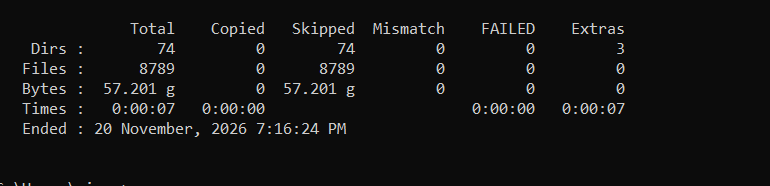
Skipped 8,789 ไฟล์ หายไปหรือเปล่า?
Skipped แปลว่า “ข้ามการคัดลอกในรอบนี้” ไม่ได้แปลว่าลบไฟล์หรือคัดลอกล้มเหลวโดยอัตโนมัติครับ ในภาพนี้เป็นรอบตรวจด้วย /L หลังการคัดลอก ภาพแถว Files แสดง Total 8,789, Copied 0, Skipped 8,789, Mismatch 0 และ Failed 0 จึงตีความว่า Robocopy ไม่พบไฟล์ที่ต้องคัดลอกเพิ่มตามเกณฑ์ของรอบตรวจนี้ เพราะ ก๊อปไปรูปแรกสุดเเเล้วไง และไม่ได้คัดลอกจริงในรอบ /L
แต่ Skipped ไม่ได้แปลว่าไฟล์ปลอดภัยหรือเหมือนกันทุกกรณี ถ้าเป็นรอบคัดลอกที่ใช้ /XC /XN /XO โปรแกรมอาจข้ามไฟล์ที่ปลายทางมีอยู่แล้วแม้ไฟล์ต่างกัน หรือข้ามไฟล์ที่คัดลอกค้าง ให้ดูรายการและตัวเลือกของแต่ละรอบ หากต้องการดูรายการที่ถูกข้ามเพิ่มเติม สามารถเพิ่ม /V ในคำสั่งตรวจ แล้วตรวจชื่อและสถานะทีละรายการ
การตรวจด้วย Robocopy อาศัยคุณสมบัติของไฟล์ตามเกณฑ์การเปรียบเทียบ ไม่ได้ตรวจเนื้อหาทุกไบต์ด้วยแฮช หากข้อมูลสำคัญ ควรเปรียบเทียบแฮชของต้นทางและปลายทางเพิ่มเติม ทดลองเปิดไฟล์ และเก็บต้นฉบับไว้จนตรวจเสร็จ
หากเครือข่ายหลุดหรือพบ ERROR 3
คัดลอกสะดุดระหว่างทาง
เชื่อมต่อ NAS และไดรฟ์ปลายทางให้พร้อม แล้วรันคำสั่งเดิมอีกครั้ง จากนั้นใช้โหมดตรวจสอบข้างต้น คำสั่งนี้ไม่ได้รับประกันว่าจะต่อไฟล์ค้างจากจุดเดิม และตัวเลือกข้ามไฟล์อาจข้ามไฟล์ที่คัดลอกไม่สมบูรณ์ได้ ตรวจรายการที่ต่างกันและเก็บสำเนาเดิมไว้ก่อนจัดการเป็นรายไฟล์
หาไดรฟ์ X: ไม่เจอ
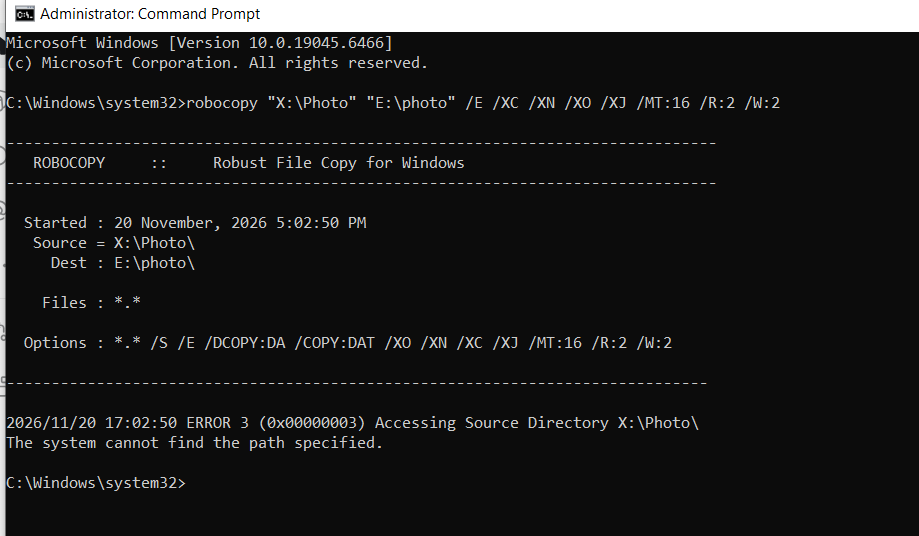
ถ้าพบ ERROR 3 ให้ตรวจว่าตำแหน่งถูกต้องและเปิดใน Explorer ได้ หากเปิด Command Prompt แบบ Administrator ให้ลองเปิดแบบปกติ เพราะไดรฟ์เครือข่ายที่แมปไว้ในบัญชีปกติอาจไม่ปรากฏในหน้าต่างที่ยกระดับสิทธิ์ สาเหตุอื่น เช่น NAS หลุดหรือชื่อโฟลเดอร์ไม่ตรง ก็เป็นไปได้เช่นกัน
ถ้าไดรฟ์มีแบดเซกเตอร์ ควรทำอย่างไร
Robocopy ช่วยคัดลอกไฟล์ที่ยังอ่านได้ แต่ไม่ได้ซ่อมแบดเซกเตอร์และไม่รับประกันว่าจะอ่านไฟล์ที่เสียได้ครบ หากไดรฟ์เริ่มมีปัญหา ให้จัดลำดับข้อมูลสำคัญ หลีกเลี่ยงการเขียนลงไดรฟ์ที่สงสัยว่าเสีย และพิจารณาสร้างอิมเมจด้วยเครื่องมือกู้ข้อมูลที่เหมาะสม หากข้อมูลสำคัญมากหรือไดรฟ์มีเสียงผิดปกติ ควรปรึกษาผู้เชี่ยวชาญก่อนดำเนินการ
คำถามที่พบบ่อย
Robocopy ลบไฟล์ต้นทางหรือไม่
คำสั่งตัวอย่างในบทความเป็นการคัดลอกและไม่ได้สั่งลบต้นทาง แต่ Robocopy มีตัวเลือกสำหรับย้ายและลบได้ จึงควรตรวจคำสั่งทุกครั้งก่อนรัน คือมันก็มีคำสั่ง ลบต้นทางได้
robocopy “D:\ต้นทาง” “E:\ปลายทาง” /E /MOVE /R:3 /W:5
ระวังนะ มันคือ การย้ายไฟล์ต้นทางจะหายนะ***
เเล้วถ้ามัน Bad sector ล่ะ?
• ห้ามใช้ /MOVE เด็ดขาด ให้ใช้วิธีคัดลอกธรรมดาแทน เพราะการสั่งลบไฟล์บนดิสก์ที่มี Bad Sector อาจทำให้หัวอ่านทำงานหนักและระบบไฟล์พังทั้งหมด
• /R:1 และ /W:1 สำคัญที่สุด — สั่งให้พยายามอ่านซ้ำแค่ 1 ครั้ง และรอแค่ 1 วินาที หากเจอจุดที่เสียระบบจะข้ามไปไฟล์ถัดไปทันที ไม่ค้างอยู่ที่ไฟล์เดิมเป็นชั่วโมง
• /ZB ใช้โหมด Restartable และหากติดสิทธิ์การเข้าถึง (Access Denied) จะสลับไปใช้ Backup Mode เพื่อดึงไฟล์ออกมาให้ได้มากที่สุด
• /COPY:DT คัดลอกเฉพาะข้อมูล (Data) และวันที่สร้าง/แก้ไข (Timestamps) โดยข้ามการดึงข้อมูลสิทธิ์ (Permissions) ที่มักทำให้ติดขัดเวลาดิสก์มีปัญหา
• /XJ ข้าม Junction Points เพื่อป้องกันการวนลูปอ่านซ้ำจุดเดิมไม่รู้จบ
• /LOG:”C:\recovery_log.txt” บันทึกรายการไฟล์ทั้งหมดลงในไฟล์ Text เพื่อเอาไว้เช็กภายหลังว่ามีไฟล์ไหนที่กู้ไม่สำเร็จบ้าง (ค้นหาคำว่า ERROR ในไฟล์ Log)
ข้อควรระวังและคำแนะนำเพิ่มเติม
• ห้ามเปิด /MT (Multi-threaded) สำหรับเคส Bad Sector การสั่งอ่านหลายไฟล์พร้อมกันจะทำให้หัวอ่านฮาร์ดดิสก์กระโดดไปมาอย่างหนักและพังเร็วขึ้น ให้อ่านเรียงไปทีละไฟล์ดีที่สุด
• ห้ามรัน chkdsk /f หรือ /r ก่อนดึงข้อมูล เพราะการซ่อม Bad Sector ของ Windows อาจตัดข้อมูลส่วนที่ยังพออ่านได้ทิ้งไป
• หาก Robocopy ค้างหรือหลุดบ่อย แสดงว่าฮาร์ดดิสก์มีอาการหนักระดับฮาร์ดแวร์ แนะนำให้เปลี่ยนไปใช้โปรแกรมเฉพาะทางอย่าง Unstoppable Copier (สำหรับ Windows) หรือ ddrescue (บน Linux) ซึ่งออกแบบมาเพื่อข้ามบล็อกที่เสียได้ละเอียดระดับ Sector
Failed เป็น 0 แปลว่าไฟล์เหมือนกันทั้งหมดหรือไม่
ไม่เสมอไป เพราะอาจมีไฟล์ที่ถูกข้าม และการตรวจทั่วไปไม่ได้เปรียบเทียบเนื้อหาทุกไบต์ ควรตรวจรายการที่ต่างกันและใช้แฮชเมื่อจำเป็น
อ่านรายละเอียดตัวเลือกเพิ่มเติมได้จาก เอกสาร Robocopy ของ Microsoft
